I-Blast > Gestion des tirs
Cette fenêtre est l'une des principales fenêtre de I-Blast.
Elle permet de visualiser la liste des sites et plans de tirs ainsi que tous les objets associés.
Aperçu
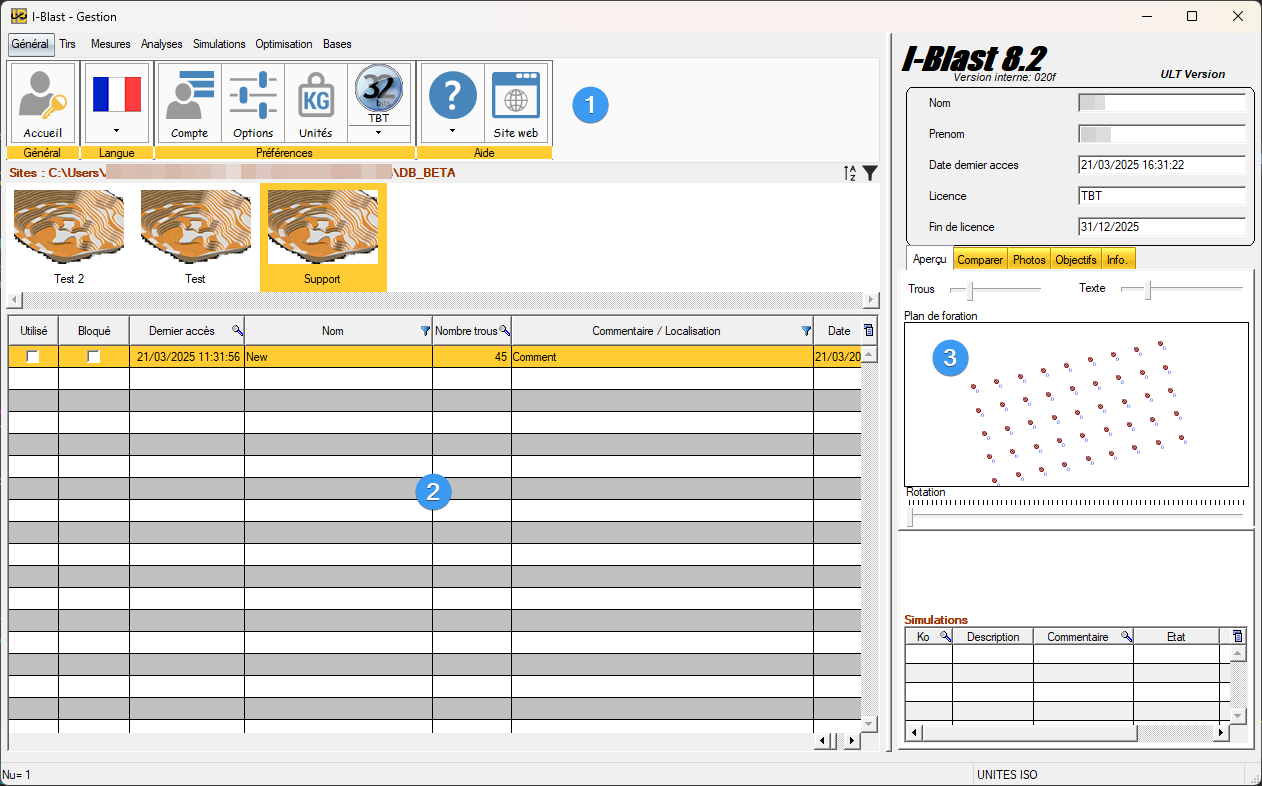
Description générale
Pour cela elle dispose de nombreux outils de conception.
Elle est découpée en 3 parties :
- Le ruban qui regroupe les différents outils
- La barre des sites et table des tirs qui permet de gérer les tirs
- Le volet de détail du tir qui affiche des informations sur le tir sélectionné
Ruban
Le ruban contient tous les outils de gestions des tirs.
Il est constitué de différents onglets contenant les outils à disposition.
Général
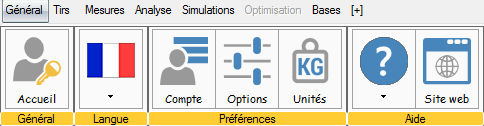
Le Volet Général contient les préférences et outils d'aide du logiciel.
Tirs

Le Volet Tirs contient les fonctions de gestion et de conception des plans de tir.
Mesures
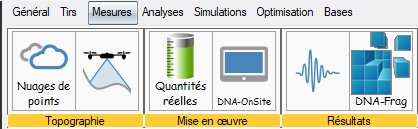
Le Volet Mesures permet d'importer des données et résultats liés aux tirs.
Analyses

Le Volet Analyses permet d'effectuer des analyses des données des tirs sélectionnés.
Simulations
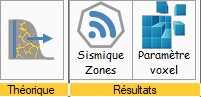
Le Volet Simulations permet d'effectuer des simulations théoriques ou de comparer des résultats sur les tirs du site.
Optimisation
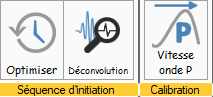
Le Volet Optimisation contient des outils d'optimisation, en particulier sismique, des résultats de tir.
Bases
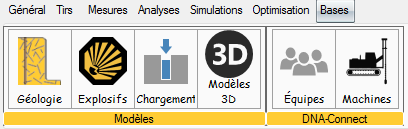
Le Volet Bases permet de gérer les différents modèles utilisés pour la conception des plans de tir comme par exemple les explosifs, géologies et modèles de chargement.
Sélection Sites et Tirs
Base de données
Juste en dessous du ruban, à coté de Sites :, la base de données sur laquelle le logiciel est connectée est rappelée.
Lors du clic sur le nom de la base de données, un sélecteur de répertoire s'ouvre permettant de changer de base de données (base locale uniquement).
En cas de connexion à une base Client/Serveur, à gauche l’indicateur  indique la qualité de la connexion.
Cet indicateur va de 1 barre (connexion dégradée) à 4 barres (très bonne connexion).
En cas d'erreur lors du test de connexion, l'indicateur affichera 
Le survol de l'indicateur avec la souris affiche les détails du test de connexion (temps de réponse en ms ou détail de l'erreur).
Cliquer sur l'indicateur relance un test de connexion.
Liste des sites
Ce ruban présente la liste des sites auxquels l'utilisateur connecté a accès.
Ces sites peuvent éventuellement être filtrés et/ou triés grâce aux boutons situés en haut à droite de ce ruban.
Le bouton  ouvre une popup qui permet de saisir un texte afin de rechercher et filtrer les sites contenant celui-ci.
Par défaut, les sites sont triés par ordre alphabétique. Au besoin, il est également possible d'inverser ce tri grâce au bouton 
Un second clic sur celui-ci  permet de revenir au tri par ordre alphabétique.
Table des tirs
Cette table contient l'ensemble des tirs du site sélectionnés.
Pour chaque tir de nombreuses informations sont disponibles dans la table.
Les fonctionnalités communes au tables s'applique sur cette table.
Certaine informations des tirs peuvent être éditées directement dans cette table.
Ces informations sont le nom, la date, l'heure, le commentaire, la notation, les volumes utile et total et le coût du tir.
Il est de plus possible de bloquer le tir afin d'en empêcher les modifications en cochant la case de la colonne Bloqué.
Volet de détail du tir
Onglet Aperçu
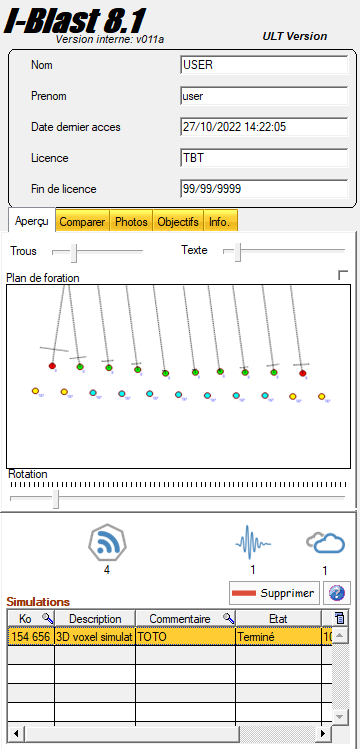
Cet onglet permet de visualiser rapidement la disposition des trous ainsi que le nombre de chargements différents (une couleur par chargement) et certaines informations textuelles.
La taille des trous ainsi que celle du texte peuvent être modifiées grâce aux potentiomètres associés.
Onglet Comparer
Lorsque deux tirs sont sélectionnés cet onglet permet de visualiser leurs aperçus l'un au dessus de l'autre. Le sélecteur permet de choisir si les aperçus doivent être colorés selon le chargement ou selon la séquence d'amorçage.
Onglet Photos
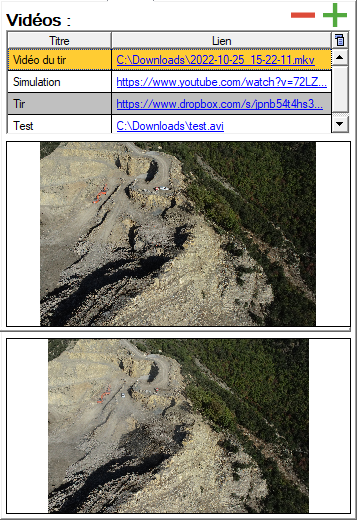
Cet onglet permet d'ajouter, consulter ou supprimer des photos ou vidéos à joindre au tir sélectionné.
Vidéos
Ajouter une vidéo
Un clic sur le bouton  permet d'ouvrir le menu pour sélectionner la source de la vidéo à joindre :
- La sélection de
Vidéo depuis le disque...permet la sélection d'un fichier sur votre disque et aura pour conséquence de mémoriser le chemin de la vidéo dans le tir. - La sélection de
Vidéo depuis une URL...permet la saisie d'un lien hypertexte dans le champ dédié à cet effet. Celle-ci aura pour conséquence de mémoriser l'URL de la vidéo dans le tir.
Il est aussi possible d'ajouter une ou plusieurs vidéos en même temps par glisser-déposer depuis l'explorateur de fichiers Windows.
Seul le lien de la vidéo est stocké dans la base de données I-Blast. La vidéo en elle même n'est pas stockée.
Consulter une vidéo
Après l'ajout d'une vidéo, une ligne est ajoutée dans la table et remplie avec un titre généré par défaut ainsi que le lien saisi. Ces deux informations sont modifiables directement grâce à un clic sur l'une ou l'autre colonne dans la table.
La combinaison de touches ctrl + clic gauche doit être utilisée pour ouvrir et lire la vidéo.
Les vidéos ajoutées sont consultables via Dashboard pour les liens Youtube© et Dropbox©
Supprimer une vidéo
Un clic sur le bouton  permet de supprimer la ligne sélectionnée dans la table.
Photos
Pour l'ajout d'une des deux photos du tir (généralement ce sont les photos "Avant/Après" le tir), un clic droit sur l'espace image visé permet de faire apparaître un menu contextuel comportant deux options :
- L'ajout d'une photo dans l'emplacement sélectionné
- La suppression de la photo éventuellement affichée
Il est aussi possible d'ajouter ou de modifier les images par glisser-déposer depuis l'explorateur de fichiers Windows sur les emplacements des images.
Lors de l'ajout d'images, il est possible d'ajouter directement les deux images en les déposant sur le premier champ.
Onglet Objectifs
Onglet Info
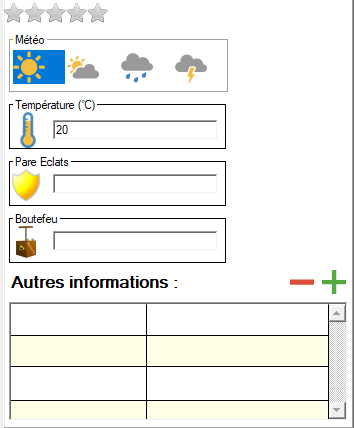
Ce volet permet de renseigner des informations sur le tir.
- Qualité du tir (noté sur 5 étoiles)
- Météo le jour du tir (icône météo)
- Pare Éclats (texte libre)
- Nom du boutefeu (texte libre)
- Autres informations sur le tir (titres et textes libres illimités)