
I-Blast > Gestion des tirs > Mesures > Topographie > Gestion de nuages
I-Blast > Gestion des tirs > Tirs > Conception > Mesures > Topographie > Gestion de nuages
Cette fenêtre permet de gérer les nuages de points utilisés dans I-Blast 8 ainsi que d'effectuer des opérations sur ceux-ci.
Aperçu
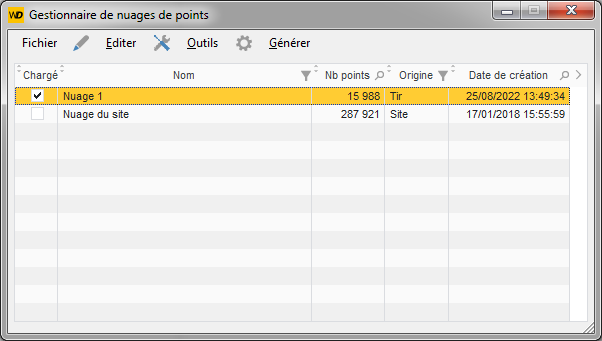
Table
La table affiche la liste des nuage disponible.
Il peut s'agir :
- Des nuages uniquement du site si la fenêtre est ouverte depuis la gestion des tirs.
- Des nuage du site et du tir en cours si la fenêtre est ouverte depuis la fenêtre de conception.
Cette table comporte 5 colonnes au maximum.
Pour chaque nuage :
- La colonne
Chargécontient des interrupteurs permettant de charger ou de décharger le nuage dans le tir actif
Cette colonne est visible uniquement lorque la fenêtre est ouverte depuis la fenêtre de conception. - La colonne
Nomaffiche le nom du nuage.
Le nuage peut être renommer en saisissant directement le nouveau nom dans cette colonne. - La colonne
Nb pointsaffiche le nombre de points du nuage - La colonne
Originepermet de savoir si le nuage est lié au Site ou au Tir
Cette colonne est visible uniquement dans le cas où la fenêtre est ouverte depuis la fenêtre de conception.
Si la fenêtre est ouverte depuis la gestion des tirs, la colonne n'est pas affichée car tous les nuages sont liés au site. - Une colonne
Date de créationpermet d'afficher la date du nuage de création ou d'import du nuage dans I-Blast 8 afin de les trier.
Cette date peut être modifiée en saisissant directement dans la colonne.
Lors de l'import d'un nuage, la date est remplie par défaut avec la date de création du fichier importé.
Pour les nuage créés dans I-Blast, cette date correspond par défaut à la date de création.
Un nuage de point peut avoir deux types d'états différents dans cette fenêtre :
- Chargé/Déchargé : Indiqué par la case à cocher dans la colonneChargé
- Sélectionné/Désélectionné : Indiqué par la couleur du fond de ligne. Faire un clic gauche sur n'importequelle ligne pour la sélectionner. Pour réaliser une sélection multiple appuyer sur la touche Ctrl tout en cliquant sur les différentes lignes.
Menus
Fichier
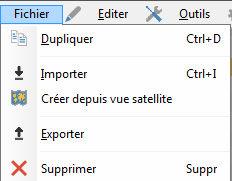
Ce menu regroupe les options permettant de gérer les nuages de points de la base IBlast-8 (Ajout et Suppression).
Dupliquer (Ctrl+D)
Permet de créer une copie du nuage sélectionné.
La copie portera le nom du nuage d'origine suivi de "_Copie".
Exemple :
Si le nuage d'origine s'appelle "MonNuage", la copie s'appellera "MonNuage_Copie"
Importer (Ctrl+I)
Ouvre une fenêtre de sélection de fichiers afin d'importer les nuages de points aux formats :
- FSC
- TXT, CSV, XYZ
- PLY
- IBPC
- LAS, LAZ
- OBJ
Le format OBJ ne supporte pas pour l'instant l'import de fichiers dont le nom contient des espaces ou caractères spéciaux/accentués. Dans ce cas, vous pouvez utiliser l'application CloudCompare pour ré-enregistrer le nuage dans un autre format (PLY ou LAS par exemple).
Créer depuis vue satellite
Ouvre la Fenêtre d'import des fonds de plan depuis vue Satellite.
Exporter
Permet d'exporter le nuage de points sélectionné aux formats :
- TXT
- IBPC
- LAZ
- DXF (les nuages maillés sont exportés sous forme d'objets Face3D. Les nuages non maillés sont exportés sous forme d'objets Point)
Supprimer (Suppr)
Permet de supprimer tous les nuages sélectionnés de la base.
Cette opération est irréversible
Editer
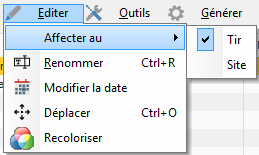
Ce menu regroupe les options permettant de modifier certaines caractéristiques d'un nuage.
Affecter
Permet de changer l'affectation du nuage sélectionné du Tir au Site ou inversement.
Renommer (Ctrl+R)
Permet de changer le nom du nuage sélectionné dans la base.
Modifier la date
Permet de modifier la date du nuage sélectionné dans la base.
Déplacer (Ctrl+O)
Permet de déplacer le nuage en fournissant un Offset.
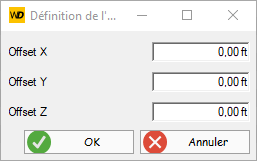
L'unité des champs est exprimée en mètres pour le système métrique et pieds pour le système impérial.
Recoloriser
Permet de recoloriser le nuage sélectionné.
Tous les points du nuages prendront la couleur choisie.
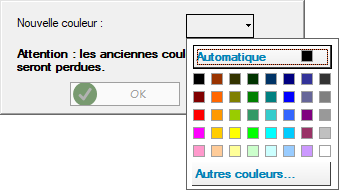
Les anciennes couleurs seront perdues. Cette opération est irréversible
Outils
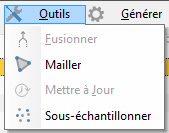
Ce menu regroupe les options permettant d'effectuer des opérations complexes sur un ou plusieurs nuages.
Fusionner
Permet de fusionner tous les nuages sélectionnés en un nouveau.
Le nuage ainsi créé portera le nom "Nuages fusionnés".
Mailler
Permet de créer un maillage pour le nuage sélectionné.
Le maillage réalisé est un maillage de Delaunay et est ajouté au nuage existant.
Mettre à jour
Permet de mettre à jour un nuage à partir d'autres nuages.
Les nuages sélectionnés seront tous utilisés du plus ancien au plus récent (ou par ordre de sélection dans le cas ils ne sont pas datés) selon le processus suivant.
Fonctionnement pour deux nuages :
- Les points correspondant du nuage le plus ancien, (i.e. ceux possédant un point de correspondance plus proche que la distance de référence dans le nouveau nuage) sont remplacés par ceux du nuage le plus récent.
- Les points du nuage le plus récent n'ayant pas de correspondance dans l'ancien nuage seront ajoutés.
- Si le nuage initial (le plus ancien) est maillé, le nuage résultant sera remaillé en utilisant la fonction de maillage de Delaunay.
Si le nuage initial n'est pas maillé, le nuage résultant ne le sera pas non plus même si le nuage plus récent est maillé.
Le nuage ainsi créé portera le nom "MaJ_" suivi du nom du plan ancien nuage suivi de la date du nuage le plus récent.
Exemple :
Si le nuage le plus ancien se nomme "Nuage - Old" et le plus récent "Nuage - New" date du 15 janvier 2022, le nuage mis à jour s'appellera "MaJ_Nuage - Old_15-01-2022".
Sous-échantillonner
Permet de sous-échantillonner le nuage sélectionné.
Une distance de référence sera demandée (en mètres pour le système métrique, en pieds pour le système impérial).
Une fois le sous-échantillonnage effectué, chaque point n'aura pas de voisins plus proche que cette distance de référence.
Recommandation
Cette opération est particulièrement utile dans le cas d'un nuage très dense pour réduire le nombre de points afin d'accélérer les calculs et diminuer le poids du nuage en cas d'export.
La plupart du temps un espacement de 0,1 mètre est suffisant pour rendre compte fidèlement du terrain.
Générer
Cette option permet d'ouvrir la Fenêtre de génération de nuage de points.