I-Blast > Gestion des tirs > Mesures > Résultats > Sismographe
I-Blast > Gestion des tirs > Conception > Mesures > Résultats > Sismographe
Cette fenêtre permet de gérer les enregistrements sismiques utilisés dans I-Blast 8 ainsi que d'effectuer certaines opérations sur ceux-ci.
Aperçu
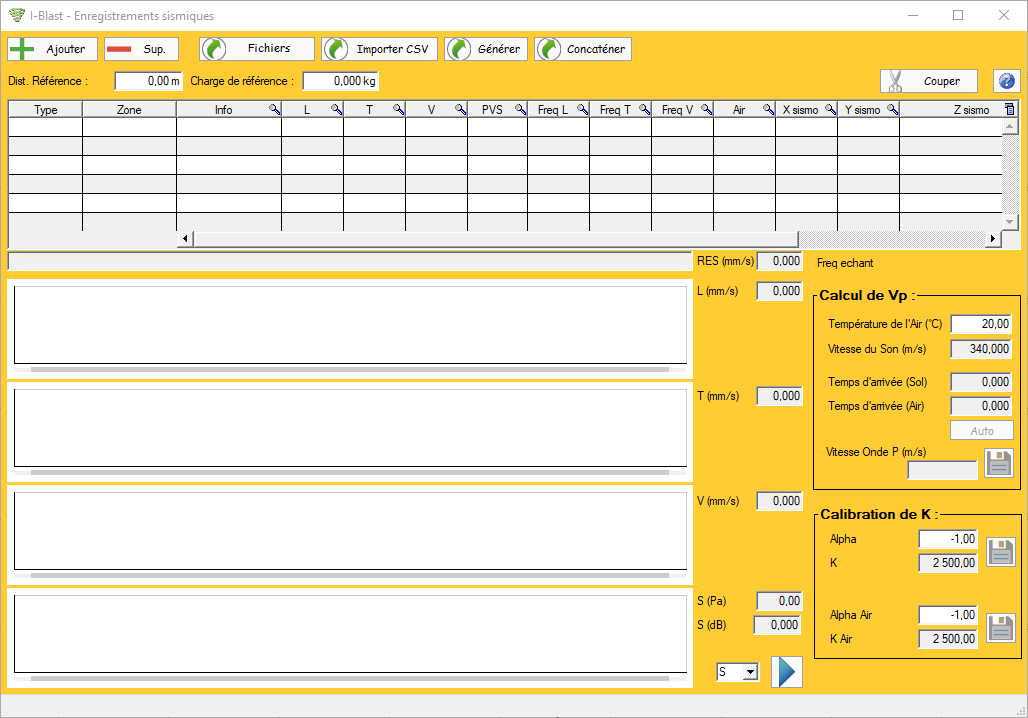
Description générale
La fenêtre peut-être décomposée en 4 parties.
- Le bandeau supérieur acceuille des boutons et champs permettant d'effectuer des opérations sur les enregistrements.
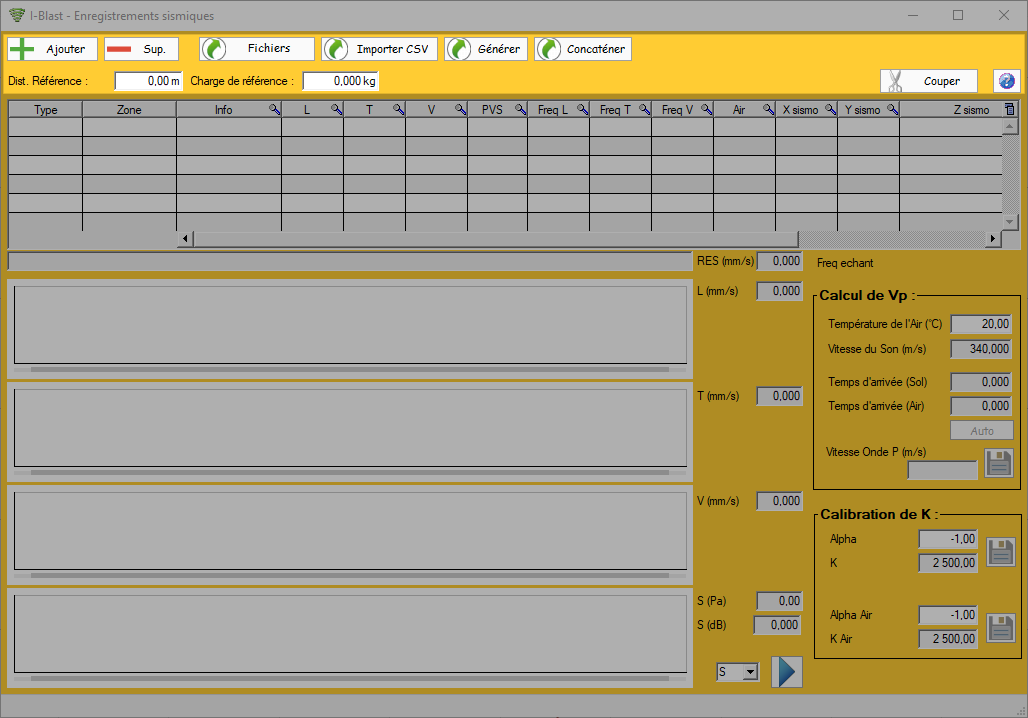
- La table située dessous affiche les enregistrements et leurs caractéristiques
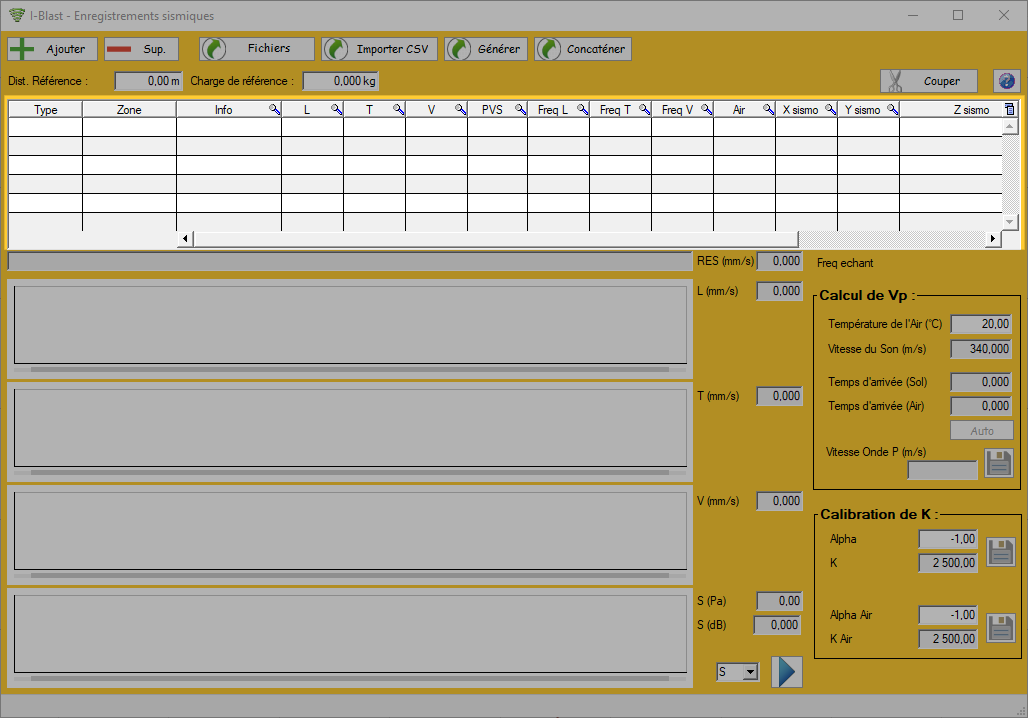
- Dans la partie gauche, sous la table se trouvent les graphes de visualisation des enregistrements. Les voies L, T, V et S y sont respectivements affichées. Ces champs sont zoomables via la molette de la souris et le zoom est synchronisé entre-eux. Il est également possible de faire un zoom sur une période en faisant un cliqué déplacé sur le graphe.
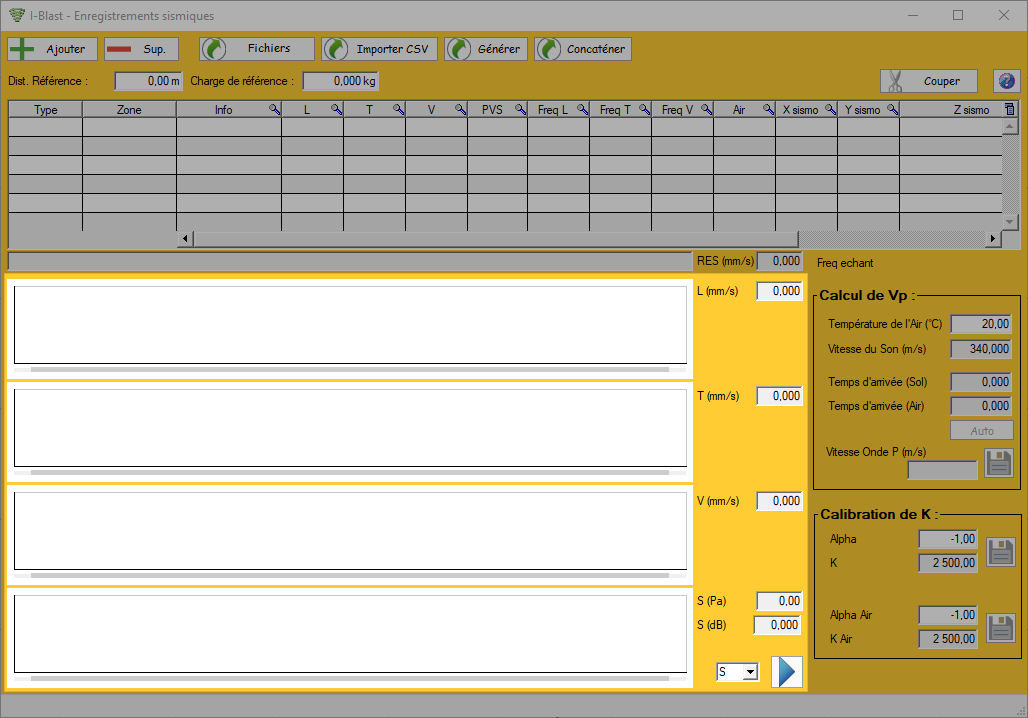
- Dans la partie droite, se trouvent des outils permettant d'effectuer des calculs utilisant directement les enregistrements
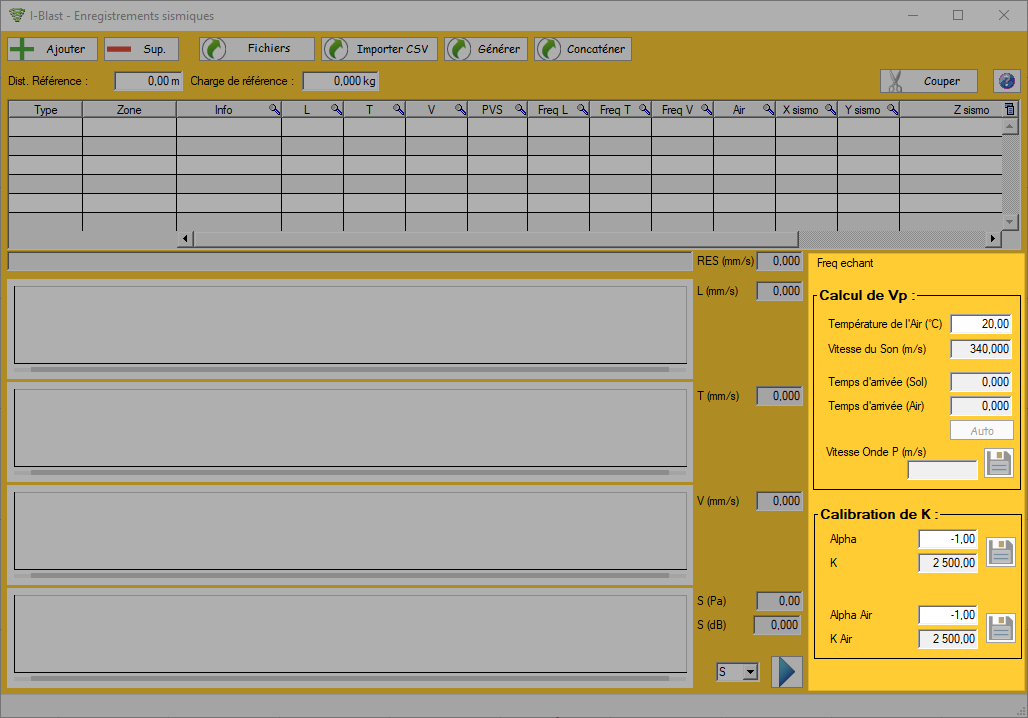
Ajout d'un enregistrement
Création et caractéristiques
Le bouton Ajouter permet de créer un enregistrement dans la base de données, capable d'accueillir par la suite des données sismiques.
Les enregistrements peuvent possèder les caractéristiques suivantes :
-
Type de signal :
- ? : Type inconnu
- Tir complet : Signal issu de la détonnation de plusieurs charges.
- Trou unitaire : Signal issu de la détonnation d'une seule charge.
- Simulation : Signal issu d'une simulation effectuée dans I-Blast 8
- Engin mécanique : Signal issu de l'enregistrement d'un engin mécanique en fonctionnement.
-
Zone : Point de mesure associé
-
Info : Un espace pour donner un nom au signal afin de le reconnaître ultérieurement
-
Informations sismiques :
- L, T, V : PPV[1] selon les axes longitudinaux, transversaux, verticaux
- PVS[2]
- Freq L, Freq T, Freq V : Fréquence principale pour chaque axe
- X Sismo, Y Sismo, Z Sismo : Position du point de mesure (dépend de la zone choisie)
-
Distance : Distance (m en métrique, ft en impérial) entre le point de mesure et la source du signal
-
Charge unitaire : Masse d'explosifs (kg en métrique, lb en impérial)
La distance de référence et la charge unitaire associés au signal sont éditables dans les deux champs associés présents au dessus de la table.
Import d'un fichier sismique
Le bouton Fichiers permet d'importer des signaux dans les différents formats supportés par I-Blast 8.
A l'ouverture de cette fenêtre un sélecteur de fichier s'ouvre proposant différents filtres selon les formats acceptés.
Le signal importé sera sauvegardé dans l'enregistrement actuellement sélectionné. Si cet enregistrement contient déjà un signal ce-dernier sera écrasé.
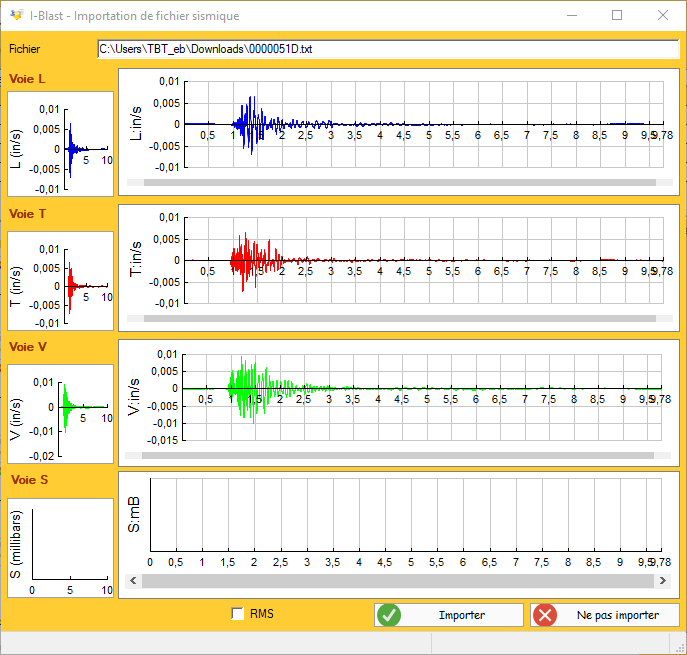
Une fois sélectionné le signal est affiché pour pré-visualisation afin de s'assurer qu'il s'agit du signal voulu.
Le bouton Importer permet de valider la sauvegarde de ce signal dans l'enregistrement sélectionné.
Le bouton Ne pas importer ferme la fenêtre sans sauvegarder le signal dans l'enregistrement sélectionné.
Formats/Marques supportés
- NOMIS (.nsz, .ns8)
- INSTANTEL (.idfw, .??0)
- VIBRACORD (.sis)
- IDETEC (.sig)
- White (.dtb, .evt, .xml)
- Bartec (.txt)
- SIGICOM CSV (.zip)
Les fichiers Instantel provenant des Minimate Plus (.??0) ne sont pas compatible avec I-Blast.
Ils peuvent être chargé dans le logiciel mais les valeurs peuvent être faussées (généralement l'amplitude de la voie V).
Ceci vient d'un bug du module d'import qui nous est fourni par Instantel et ne peut être corrigerVérifier les valeurs lors de l'import et si ce problème survient, il est possible d'importer les fichier de la manière suivante :
- Ouvrit le fichier dans Blastware
- Utiliser l'option
Tools > ASCII Conversion...- Importer le fichier au format CSV dans I-Blast (un bouton
Instantel CSVdans la fenêtre d'import des signaux au format csv permet de faciliter l'import)
Import d'un fichier CSV
Le bouton Importer CSV permet d'importer des signaux aux formats textuels.
Le signal importé sera sauvegardé dans l'enregistrement actuellement sélectionné. Si cet enregistrement contient déjà un signal ce-dernier sera écrasé.
Premier volet : Sélection du fichier sismique à importer
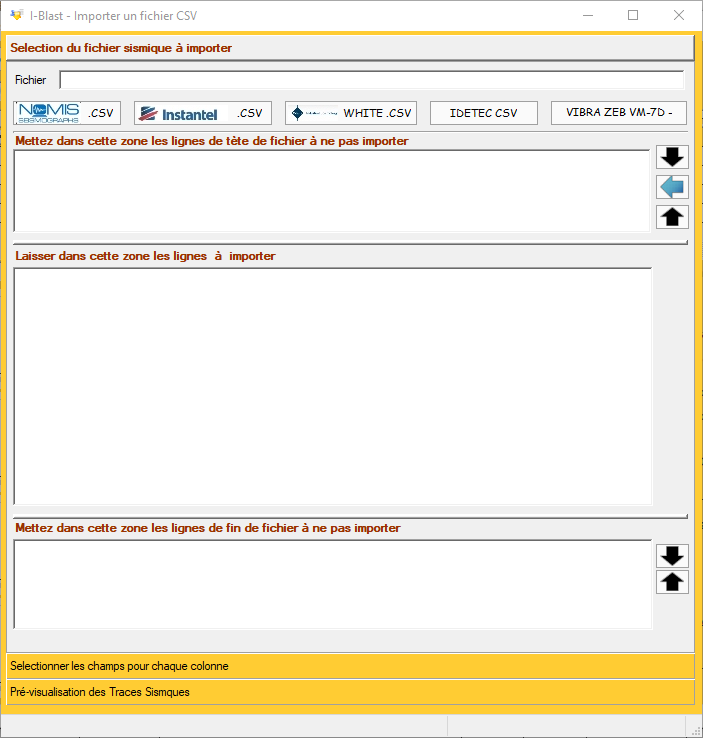
-
Le premier champ permet de sélectionner le fichier contenant les données à importer.
-
La rangée de bouton en dessous permet de définir automatiquement les paramètres pour l'importation de certaines marques.
Si aucun fichier n'a été sélectionné, le clic sur un bouton d'import d'une des marques ouvre le sélecteur de fichier.
-
Ce champ affiche les lignes d'en-tête du fichier, i.e. celles qui ne font pas parties du signal et ne seront pas importées.
 : Permet de faire basculer la première ligne à importer dans le champ en-tête.
 : Permet de faire basculer la première ligne à importer dans le champ en-tête. Cette ligne deviendra la ligne d'en-ête de référence (voir le volet suivant).
 : Permet de faire basculer la dernière ligne d'en-tête à dans le champ des lignes à importer.
-
Ce champ affiche les lignes qui seront lues pour l'importation du signal. Le détail de l'affectation des colonnes sera choisi dans le volet suivant.
-
Ce champ affiche les lignes de fin du fichier, i.e. celles qui ne font pas parties du signal et ne seront pas importées.
Deuxième volet : Sélectionner les champs pour chaque colonne
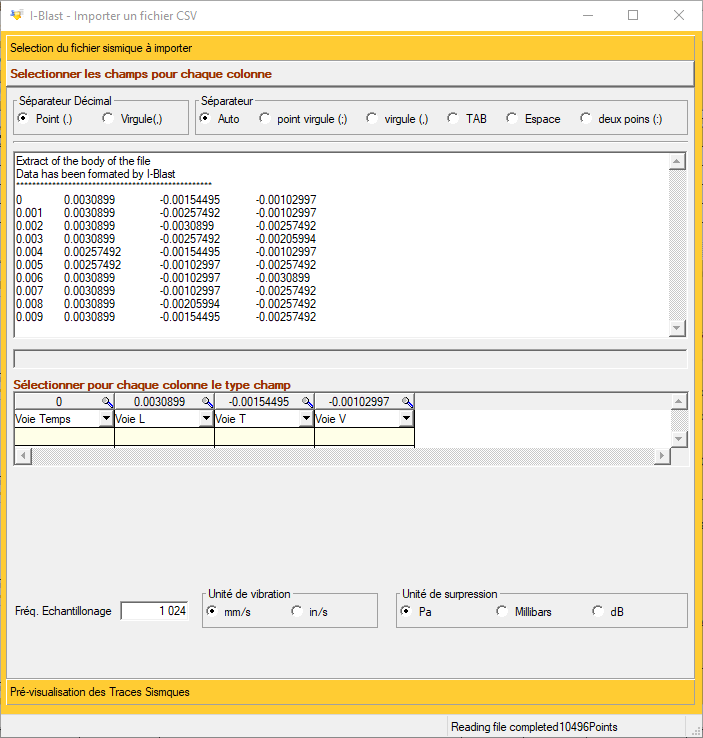
Le deuxième volet permet de faire le lien entre les colonnes contenues dans le fichier et les informations utilses pour l'import du signal.
- Choix du séparateur décimal
- Choix du séparateur de colonnes
- Ce champ affiche les données extraites du fichier pour importation
- Le champ grisé suivant contient la ligne d'en-ête de référence
- Ce champ table contient une colonne par colonne récupérée dans le fichier selon le séparateur choisi précédemment. Afin d'importer un signal il faut affecter à des colonnes les valeurs
Voie Temps,Voie L,Voie T,Voie V
Les paramètres suivants ne peuvent être lus ou déduits et doivent être rentrés manuellement afin que le signal soit cohérent :
- Fréquence d'échantillonage (en Hz)
- Unité de vibration
- Unité de surpression
Troisième volet : Pré-visualisation des Traces Sismiques
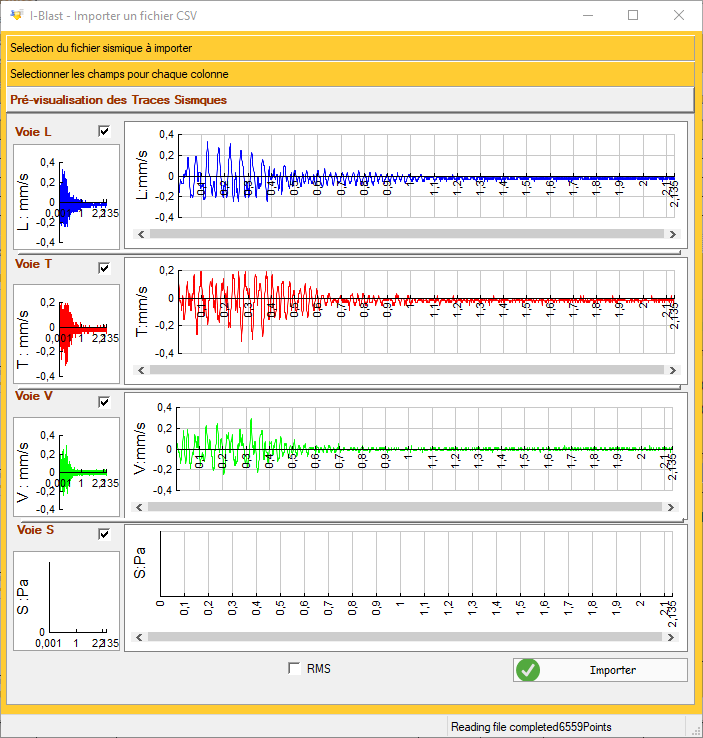
Ce troisième et dernier volet permet de vérifier que le signal qui va être importé correspond ben à ce qui est attendu.
Les cases à cocher à côté de Voie L, Voie T, Voie V et Voie S permettent de choisir de ne pas importer certaines voies.
Formats/Marques supportés
- CSV : NOMIS, INSTANTEL, WHITE, IDETEC
- TXT
- .hol
- .grd
- .SIA
Génération d'un signal théorique
Le bouton Générer permet de créer différents signaux théoriques à partir de certains paramètres.
Le signal généré sera sauvegardé dans l'enregistrement actuellement sélectionné. Si cet enregistrement contient déjà un signal ce-dernier sera écrasé.
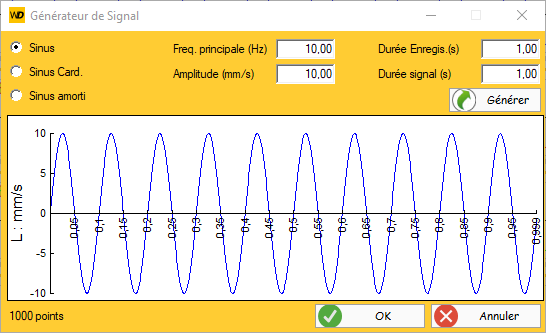
Le module propose trois types de signaux : Sinus, Sinus Cardinal et Sinus Amorti.
Ils prennent tous les paramètres suivants :
- Fréquence Principale (Hertz)
- Amplitude (mm/s en métrique, in/s en impérial)
- Durée de l'enregistrement (seconde)
- Durée du signal (seconde)
Le Sinus amorti prend en plus un paramètre Amortissement
Le bouton Générer permet de pré-visualiser le signal demandé.
Le bouton OK sauvegarde le signal dans l'enregistrement courant et ferme la fenêtre de génération.
Le bouton Annuler ferme la fenêtre sans sauvegarder le signal généré.
Opérations sur un enregistrement
Concaténation
Le bouton Concaténer permet de mettre bout à bout plusieurs enregistrements.
L'ordre de sélection est important.
Le signal résultant sera composé de l'ensemble des signaux sélectionnés mis bout à bout dans l'ordre de sélection.
Au moment du clic sur sur le bouton, une fenêtre apparait permettant la saisie de la durée de "pré-trigger" de l'appareil.
Cette valeur permet de tenir compte de la partie redondante dans les signaux lorsque ceux-ci sont issus d'un appareil avec un prétrigger.
Découpe
Le bouton Découper permet de ne garder qu'une partie d'un enregistrement.
La partie visible dans l'aperçu des voies de l'enregistrement sera copiée dans un nouvel enregistrement. Ce nouvel enregistrement portera le nom de l'original avec comme suffixe "_coupé".
Exemple :
Pour un enregistrement nommé "signal", l'enregistrement recoupé se nommera "signal_coupé"
Suppression d'un enregistrement (Suppr)
Le bouton Sup. permet, après confirmation, de supprimer définitivement un enregistrement.
Calcul de Vp
Ce module permet de calculer la vitesse de propagation des ondes dans le milieu à partir d'un enregistrement complet (sismique + sonore).
Les champs utilisés par le calcul sont les suivants :
- La température de l'air, mesurée lors de l'enregistrement du signal.
- La vitesse de propagation de l'onde sonore dans l'air, définie par la température de l'air.
- Temps d'arrivée du signal sismique (Sol) : Défini par un clic sur le graphe du signal sismique (L, T ou V).
- Temps d'arrivée du signal sonore (Air) : Défini par un clic sur le graphe du signal sonore.
Le bouton Auto permet de rechercher les temps d'arrivées du signal automatiquement.
Le champ Vitesse onde P affiche le résultat du calcul. Ce dernier peut être sauvegardé dans les informations de la zone associée à l'enregistrement via le bouton disquette à côté.
Plus le Vp attendu est important, plus il est nécessaire d'être précis dans les données (distance au tir, température, et repérage des fronts d'onde).
En effet pour Vp > 2000 m/s environ, une très faible variation des temps d'arrivée des fronts d'onde entraîne une très forte variation de Vp comme il est possible de le voir sur la courbe ci-dessous :
(Exemple avec Distance = 100m et Vair=330m/s, dt = Temps air - Temps sol)
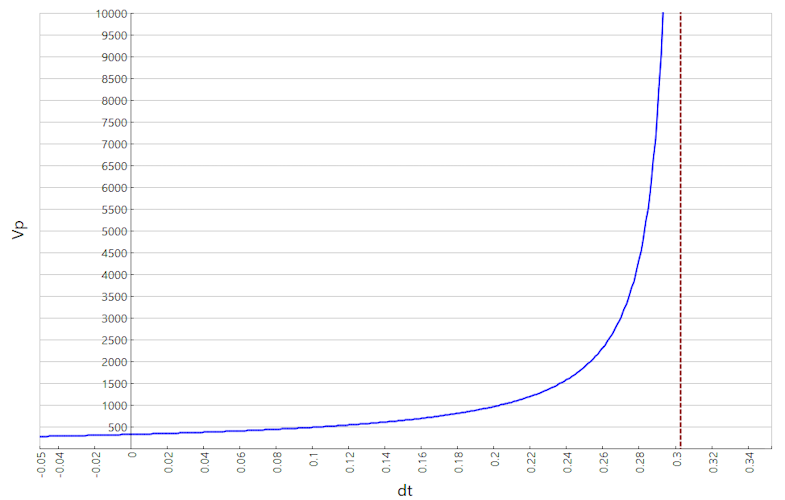
Si le champ
Vitesse onde Pest vide après le calcul, cela indique que dt est supérieur à la valeur max permettant de réaliser le calcul (matérialisée par le trait vertical en pointillé rouge sur le graphique ci-dessus).
Calibration de K
Cette fonction permet de re-calculer rapidement la valeur K de la loi d'attenuation à l'aide du PPV du signal, de la distance entre la zone et le tir, de la charge unitaire du tir et d'un alpha donné.
La fonction permet de re-calculer le K de la loi sismique et aérienne.
Cliquer sur le bouton disquette 💾 permet de sauvegarder la nouvelle valeur de K dans la zone associée au signal.