Apercu
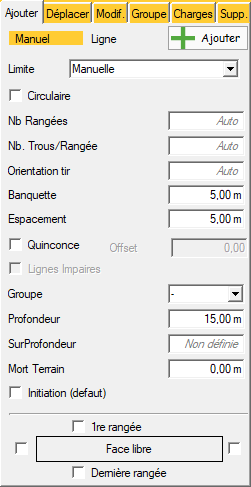
Ajouter
Placement
Le premier onglet permet de choisir entre deux modes d'ajouts :
- Manuel :
- Le premier clic gauche définit le point de départ pour la ligne. Un trou est ajouté sous le pointeur de la souris et par la suite une ligne de trous se déroule entre ce premier trou et la position actuelle du pointeur.
- Le deuxième clic permet de valider la position de ces trous et les ajouter au plan de tir. Par la suite de nouvelles rangées sont positionnées entre la première et la position actuelle du pointeur.
- Le troisième clic permet de valider ces nouvelles rangées et d'insérer les trous correspondants au plan de tir. Le mode insertion est ensuite désactivé.
- Ligne : lorsqu'une ligne est présente dans le plan de tir, cette option permet de placer les rangées de trous le long de celle-ci. Il suffit, pour ce faire, de la sélectionner dans la liste déroulante et de procéder de la même façon que le mode manuel (ci-dessus).
Les paramètres suivants permettent de configurer les trous et rangées.
Une option Circulaire permet de créer des cercles concentriques de trous plutôt que des rangées successives.
Une option Quinconce permet de créer les trous en maille "losange". Une fois celle-ci sélectionnée, l'Offset permet de régler le décalage de la maille entre rangée. Lignes impaires quant à elle permet d'appliquer le décalage sur les rangées impaires ou non.
Paramètres liés au tir
Les paramètres Banquette et Espacement permettent de gérer l'intervalle inter-trous et inter-rangées.
Nb Rangées: Si précisé, lors de l'ajout de trous, dans la deuxième phase, le nombre de rangées n'est plus augmenté en fonction de la position de la souris mais fixé par ce paramètre.Nb. Trous/Rangée: Si précisé, lors de l'ajout de trous, dans la première phase, le nombre de trous n'est plus augmenté en fonction de la position de la souris mais fixé par ce paramètre.Orientation tir: Permet de fixer l'angle de la première rangée
Paramètres liés aux trous
Groupe: Choix du numéro de groupe auquel associer les trous à créerProfondeur: Profondeur des trous à créerSurprofondeur: Suprofondeur prise sur la profondeur des trous à créer. Un trou avec surprofondeur atteindra bien laProfondeurdéfinie.Mort Terrain: Mort Terrain des trous à créerInitiation: Si cette option est activée, un câblage par défaut sera créé avec 17ms entre trous et 42ms entre rangées. Ces temps pourront être modifiés à l'aide de la fonction modifier temps des groupes
Déplacer
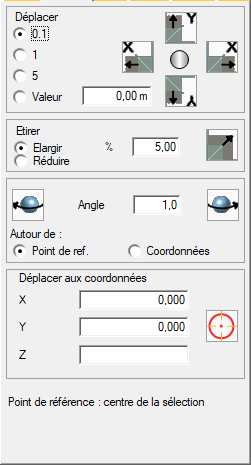
Déplacer
Permet de déplacer pas à pas les trous sélectionnés.
Le sélecteur à gauche permet de choisir parmi des valeurs pré-remplies ou une Valeur personnalisée.
Les boutons de la partie droite (⬅️x, ⬆️y, ➡️x, ⬇️y) permettent d'effectuer le déplacement dans la direction et le sens sélectionnés.
Étirer
Permet d'élargir ou de réduire la maille des trous sélectionnés du pourcentage saisi par rapport au point de référence (voir encart ci-après).
Angle
Permet d'appliquer un angle (, en degrés) aux trous sélectionnés :
- Soit à partir d'un point de référence (voir encart ci-dessous)
- Soit à partir de coordonnées
Déplacer aux coordonnées
Permet de déplacer le trou sélectionné aux coordonnées spécifiées. L'application du déplacement s'exécutera grâce au clic sur le bouton  .
Le point de référence utilisé pour les opérations de
déplacementest, par défaut, le centre de la sélection ou peut également être le dernier trou sur lequel un clic a été effectué.
Modifier
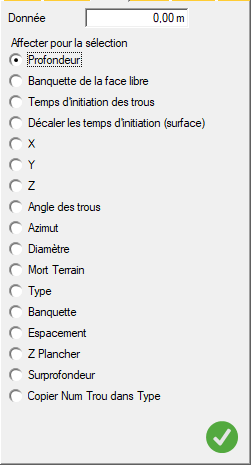
Cet onglet permet de modifier certaines informations des trous sélectionnés :
- Profondeur
- Banquette de la face libre
- Temps d'initiation des trous
- Décaler les temps d'initiation (surface)
- X
- Y
- Z : le z de surface ou de fond de trou peuvent être modifiés
- Angle des trous
- Azimut : un potentiomètre s'affiche afin de sélectionner l'azimut dans la vue actuelle
- Diamètre
- Mort terrain
- Type : correspond à un nom personnalisé
- Banquette
- Espacement
- Z plancher
- Surprofondeur
- Copier Num Trou dans Type : écrase le type des trous (leur nom) avec leur numéro (indice)
Groupes
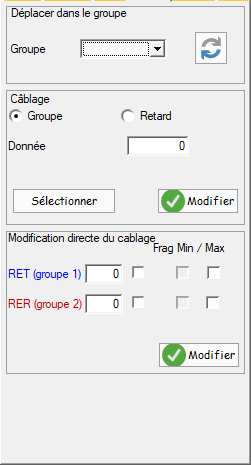
Cet onglet permet d'effectuer des modifications sur les groupes des trous sélectionnés.
Déplacer dans le groupe : groupe de trous
Permet de positionner l'ensemble des trous sélectionnés dans un groupe de trous : le clic sur le bouton 🔄 permet d'appliquer la modification.
Câblage : groupe de câblage
Groupe
Le bouton Sélectionner permet de sélectionner l'ensemble des trous correspondant au groupe de câblage dont le numéro est précisé dans le champ Donnée.
Le bouton ✅ Modifier permet de changer le groupe de cablage des trous sélectionnés. Leur groupe actuel est remplacé par le numéro précisé dans le champ Donnée.
Retard
Le bouton Sélectionner permet de sélectionner l'ensemble des trous dont le retard entre trous est précisé dans le champ Donnée.
Le bouton ✅ Modifier permet d'appliquer le retard Donnée aux trous sélectionnés.
Exemple :
Si dans le champ
Donnée, "1" est saisi et que l'on clique sur le boutonSélectionner, l'ensemble des trous du groupe 1 seront sélectionnés. Il est ainsi possible d'entrer par la suite dans ce même champ de saisie "3" afin de passer du groupe 1 au groupe 3 tous les trous sélectionnés.La fonction principale étant de pouvoir faire de même avec le retard sur le câblage.
Si l'on saisi "17" dans le champDonnéeet que l'on clique sur le boutonSélectionner, cette fonctionnalité sélectionnera l'ensemble des trous ayant un retard entre trous de 17ms. Il est ainsi possible d'entrer par la suite "42" dans le champ de saisie afin de passer ce retard de 17ms à 42ms pour l'ensemble des trous sélectionnés.
Modification directe du câblage : groupe de câblage 1 et 2
Permet de modifier rapidement le retard entre trous sur l'ensemble du groupe de câblage 1 ou du groupe de câblage 2. Pour ce faire, il faut saisir le retard dans le champ dédié, cocher la case accolée et cliquer sur le bouton ✅ Modifier.

Fragmentation Max
La colonne de cases Frag Min/Max permet d'affecter les retards de chaque connecteur de type 1 ou 2 afin d'obtenir la fragmentation minimale ou maximale au sein du tir.
- Pour la case
Max, chaque connecteur reçoit comme temps : $t = \frac}$
Où $l_$ est la longueur du connecteur séparant les deux trous qu'il connecte et $V_p$ est la vitesse de propagation des ondes P du site.
Fonction avancée à n'utiliser qu'en toute connaissance de cause. La maximisation de la fragmentation au sein du tir aura un impact non négligeable sur le massif autour du tir.
- La case
Minn'est pas disponible pour l'instant.
Charges
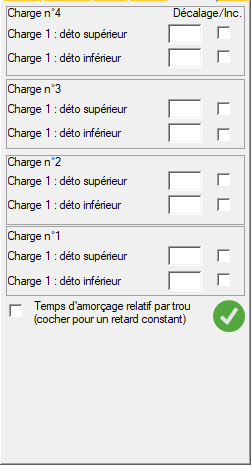
Cet onglet permet de modifier rapidement, sur un ensemble de trous sélectionnés, le retard appliqué aux détonateurs sur quatres charges différentes.
Il suffit d'entrer la valeur du retard à appliquer au détonateur, de cocher la case adjacente et de cliquer sur le bouton de validation : ✅.
La case à cocher Temps d'amorçage relatif par trou permet d'affecter un retard constant sur chacun des détonateurs présents dans le trou. Par exemple, pour un chargement avec 3 charges contenant chacune un détonateur en bas de charge, si l'on a spécifié 10ms sur le détonateur inférieur de la charge n°1, sur chacun des détonateurs inférieurs de chacune des charges, le temps sera respectivement de 0ms, 10ms et 20ms.
Les bourrages ne sont pas pris en compte en tant que charge.
La charge n°1 est la charge la plus au fond du trou.
Si un détonateur n'est pas présent mais qu'un temps a été spécifié, celui-ci ne sera pas créé.
Supprimer
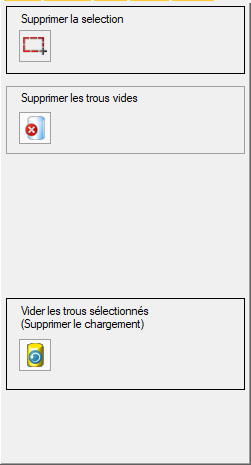
Cet onglet permet de réaliser des actions de suppressions des trous :
- Supprimer l'ensemble des trous sélectionnés
- Supprimer tous les trous vides
- Supprimer le chargement de tous les trous sélectionnés (vider les trous)
Attention, chacune de ces actions est définitive.