I-Blast > Gestion des tirs > Tirs > Conception > Général
Aperçu

CAO
CLR
Le bouton CLR et son menu permettent d'effacer les informations temporaires sur le plan.
Cliquer sur le bouton réalise la même action que la première option Distance
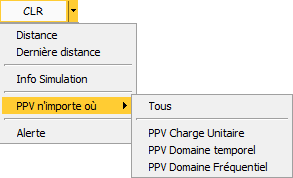
Distance : efface toutes les mesures de distance de la vue active.
Dernière distance : efface la dernière mesure de distance effectuée dans la vue active.
Info Simulation : efface les Logs de calcul
PPV n'importe où:
Tous : efface les points de simulation de la fonction PPV n'importe où ainsi que les valeurs de PPV sauvegardées dans les zones issues de tous les types de simulation sismique.
PPV Charge Unitaire, PPV Domaine temporel, PPV Domaine Fréquentiel : efface les points de simulation de la fonction PPV n'importe où ainsi que les valeurs de PPV sauvegardées dans les zones issue du type de simulation sismique concerné.
Alerte : permet d'effacer les avertissements sur le plan.
Dist
Le bouton Dist ouvre l'outil de mesures de distances.
Cet outil permet de mesurer des distances sur le plan de tir.
Mesurer une distance
Un premier clic gauche sur le plan permet de définir le point de départ de la mesure.
Un autre clic gauche permet ensuite de définir le point d'arrivée de la mesure et de démarrer une nouvelle mesure en repartant du point de départ ou d'arrivée de la mesure précédente en fonction des options.
Un double clic gauche permet de définir le point d'arrivée de la mesure et d'entamer une nouvelle mesure en redéfinissant le point de départ.
La touche D : ouvre une popup permettant d'imposer la valeur de la distance.
Cette option permet de tracer une distance d'une valeur fixée sur le plan.
Les détails de la mesure sont affichés dans les Logs de calcul.
Options de distance
Lors du passage en mode mesures de distances, la fenêtre d'options suivante s'ouvre :
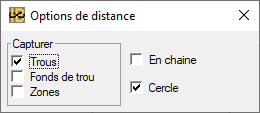
Option de capture :
Trous et Fonds de trou permettent de capturer les têtes ou les fonds de trous lors des clics sur le plan pour définir les points de mesures.
Zones permet de capturer le centre des zones lors des clics sur le plan pour définir les points de mesures.
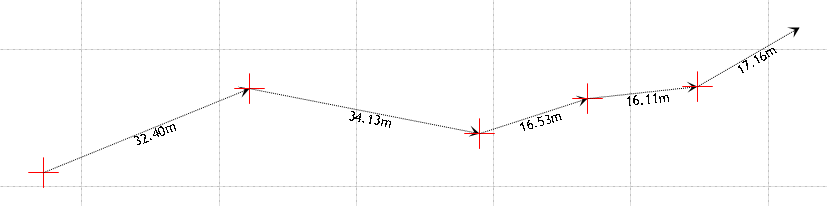
En chaîne :
Si cette option est activée, lors d'un clic simple pour terminer une mesure, la mesure suivante partira du point d'arrivée de la mesure précédente permettant de réaliser une "chaîne" de mesures :
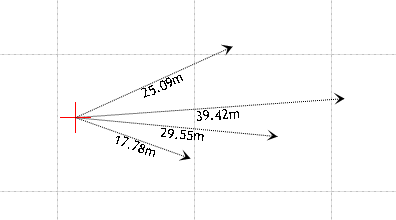
Si l'option est désactivée, lors d'un clic simple pour terminéer une mesure, la mesure suivante partira du même point de départ que la mesure précédente, permettant de réaliser des mesures "concentriques" :
L'option Cercle permet d'afficher ou de cacher un cercle ayant comme centre le point de départ et passant par le point d'arrivée de la mesure.
|Activée|Désactivée|
|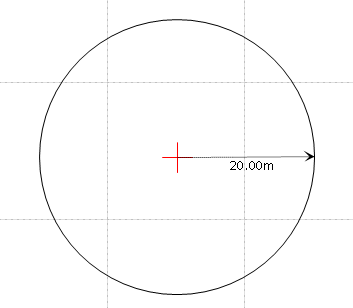 |
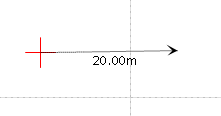 |
Menu du bouton
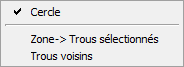
L'option Cercle est identique à celle de la fenêtre d'options précédente.
Elle permet de modifier l'affichage des distances déjà effectuées sans devoir ouvrir de nouveau l'outil de mesure.
L'option Zone->Trous sélectionnés permet de calculer pour chaque trous sélectionnés la distance avec la zone sélectionnée (encadrée en rouge).
Les résultats de ce calcul sont affichés dans les Logs de calcul.
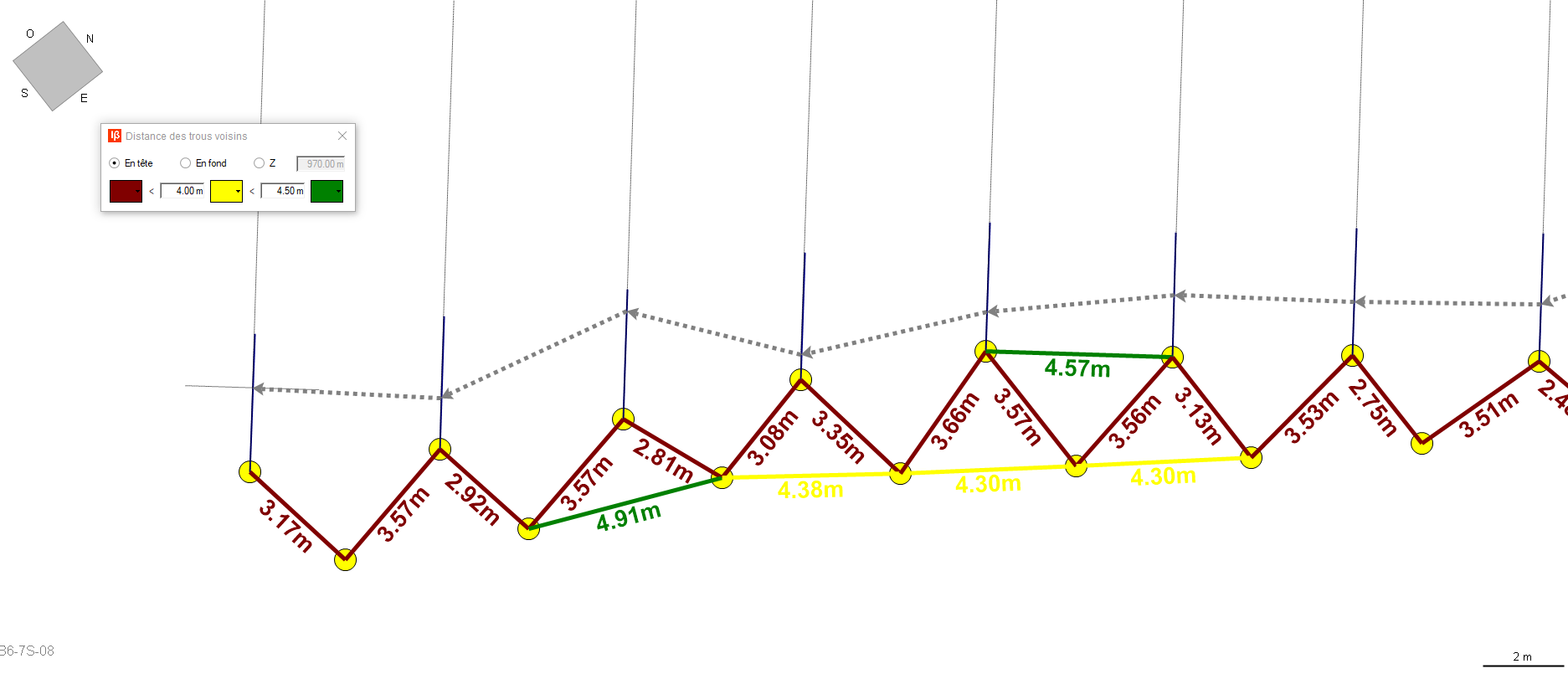
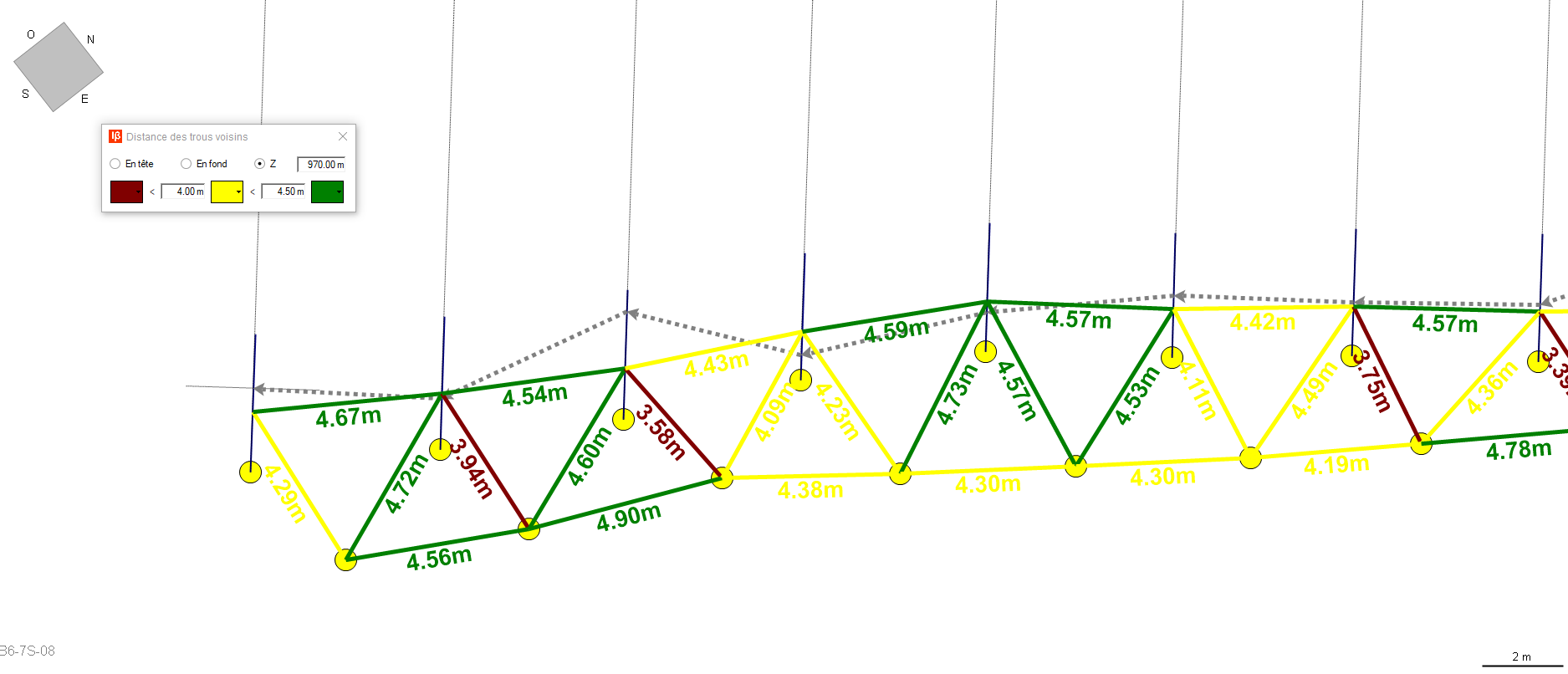
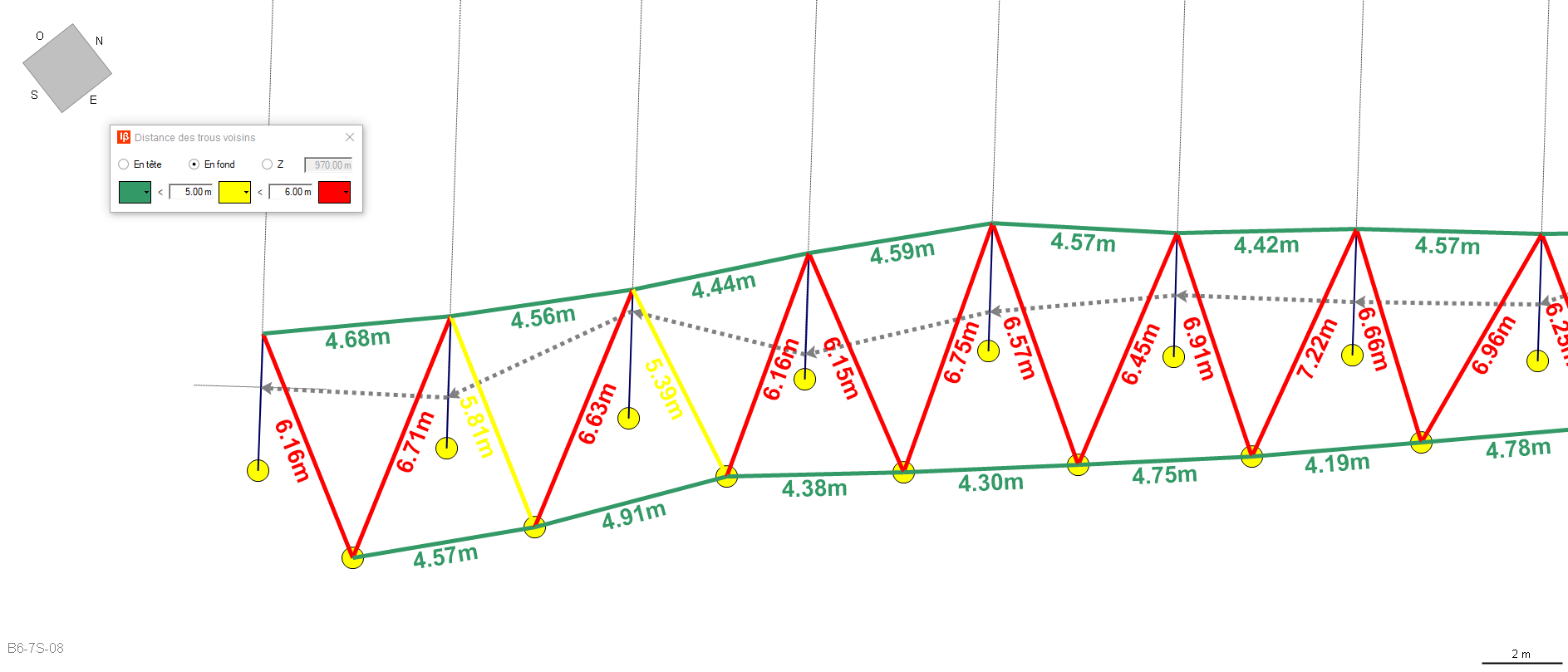
L'option Trous voisins permet d'afficher, pour chaque couple de trous adjacents, la distance entre eux.
Lors de la sélection de cette option, la fenêtre suivante s'ouvre permettant de définir les options de calculs de distances entre trous et d'affichage :
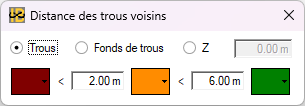
Le sélecteur permet de définir si les distances doivent être calculées entre les Trous (tête), les Fonds de trous ou entre les trous à un Z donné.
Dans le cas de Trous et de Fonds de trous les distances affichées sont des distances 3D.
L’échelle de trois couleurs, dans le bas de la fenêtre, permet de coloriser les distances en fonction des bornes définies.
(Dans le cas affiché les distances entre trous de moins de 2m seront affichées en rouge, celles entre 2m et 6m en orange et celle de plus de 6m en vert.)
Exemple de calculs des distances entre trous voisins, en têtes des trous :
Exemple de calculs des distances entre trous voisins, à une côte Z donnée :
Exemple de calculs des distances entre trous voisins, en fonds de trous :
La fermeture de la fenêtre d'option efface l'affichage des distances.
Annotation
Le bouton Nouveau permet de créer une nouvelle annotation sur le plan de tir.
Après avoir cliquer sur le bouton, cliquer sur le plan de tir pour placer l'annotation.
La fenêtre contextuelle suivante s'ouvre afin de définir l'annotation:
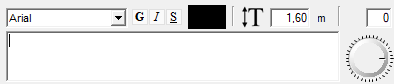
Le champ de saisie principal en bas à gauche permet de définir le texte à afficher.
Les option au dessus permettent de définir le style, la couleur, la taille et l'orientation du texte.
Cliquer sur une annotation sur le plan permet de la sélectionner (cadre noir).
En cliquant à nouveau sur l'annotation sélectionnée, la fenêtre d'édition des annotations s'ouvre permettant de la modifier.
Il est possible de déplacer l'annotation sélectionnée par glisser-déplacer en maintenant le bouton gauche de la souris enfoncé.
Le bouton Liste permet d'ouvrir la liste des annotations du plan de tir.
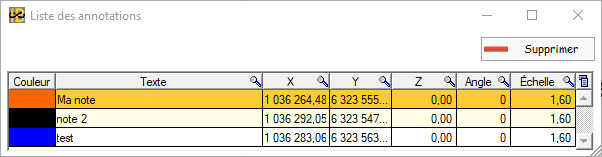
Il est possible de modifier les annotations directement dans la table.
Le bouton Supprimer permet de supprimer les annotations sélectionnées dans la table.
Vider le texte d'une annotation, soit dans la table soit dans la fenêtre d'édition des annotations, permet aussi de la supprimer.
Vues
 : ouvre la fenêtre de Paramètres des vues permettant de modifier les vues 2D.
Les champs X et Y affichent les coordonnées 2D du curseur de la souris dans la vue active.
X,Y,Z
Les champs X,Y et Z, affichent les coordonnées 3D du curseur de la souris dans le système de coordonnées du site.
Info
Affichage des logs de calcul
 : Ouvre la fenêtre dockable utilisée afin de suivre l'avancement et les résultats de différents calculs exécutés.
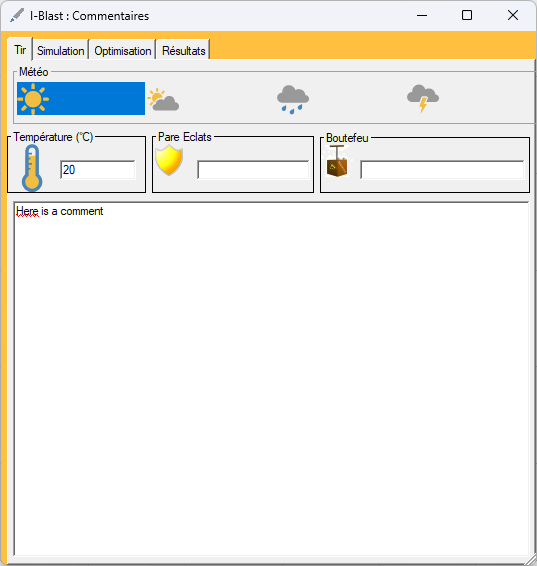
Informations du tir
 : Ouvre une fenêtre permettant de consulter et/ou modifier différentes informations complémentaires concernant le tir notamment :
- La météo
- Des commentaires sur le tir
- Des commentaires sur la simulation
- Des commentaires sur l'optimisation
- Des commentaires sur les résultats du tir
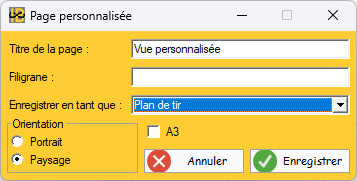
Rapport
Le bouton  ouvre une fenêtre permettant d'enregistrer la vue courante afin de pouvoir l’intégrer dans un rapport personnalisé.
Préférences
Unités
Le clic sur le bouton  permet de changer le système d'unite utilisé, dans l'ensemble du logiciel I-Blast, en imperial ou en métrique.
KGindique que le logiciel est en unités métriquesLbindique que le logiciel est en unités impériales
Paramètres
Le clic sur le bouton  permet d'ouvrir fenêtre des options de l'utilisateur afin de personnaliser l'affichage.
Langue
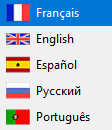
Le clic sur le bouton de sélection des langues ouvrira un menu permettant de sélectionner la langue d'affichage d'I-Blast.
Aide

(F1) permet d'ouvrir la page d'aide relative à la fenêtre en cours.
Il est possible d'ouvrir la page d'aide depuis n'importe quelle fenêtre d'I-Blast en appuyant sur la touche F1 du clavier.