Aperçu
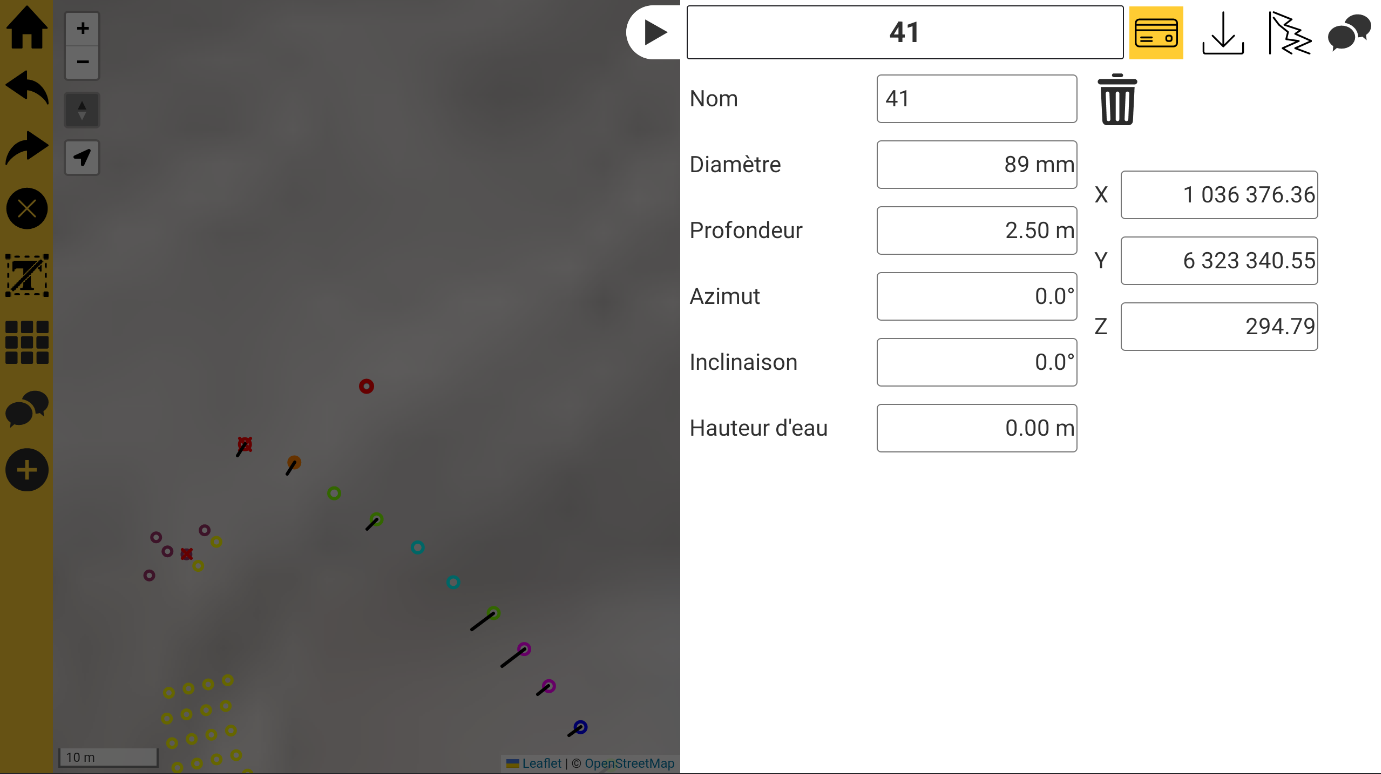
Cette fenêtre permet d'accéder à quatre onglets distincts afin de visualiser différentes informations du trou sélectionné :
- L'onglet Détails

- L'onglet Chargement

- L'onglet Profil du front

- L'onglet Commentaires

Détails du trou
Informations du trou
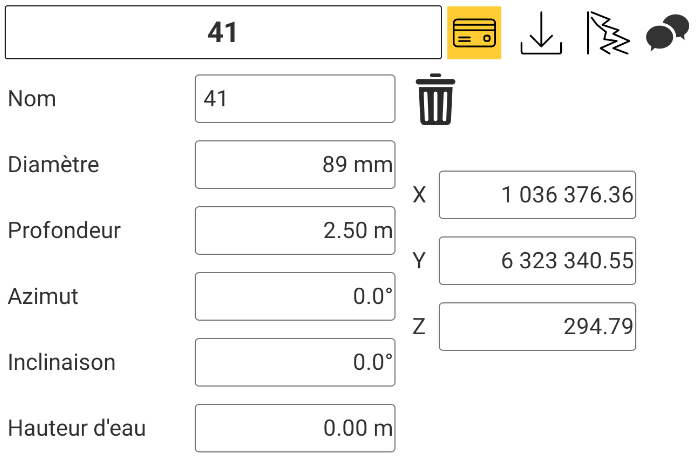
Cet onglet présente différentes informations modifiables liées au trou sélectionné :
- Le nom
- Le diamètre
- La profondeur
- L'azimut
- L'inclinaison
- La hauteur d'eau présente dans le trou
- La coordonnée en X de la tête de trou
- La coordonnée en Y de la tête de trou
- La coordonnée en Z de la tête de trou
Il n'est pas possible de modifier le diamètre et la profondeur du trou une fois le chargement commencé
Le bouton  permet d'affecter au trou les coordonnées X, Y et Z de la position actuelle issue du GPS de l'appareil.
Ce bouton ne s'affiche que si la localisation est activée.
Suppression du trou
Le clic sur le bouton  permet de supprimer le trou sélectionné.
Il existe deux méthodes de suppression des trous :
-
Marqué comme supprimé: le trou est noté comme supprimé.
Il n'est plus possible de le modifier et il est représenté avec une croix rouge ❌.
Il est toujours possible d'y ajouter un commentaire afin d'indiquer la raison de la suppression.
De plus, marquer un trou comme supprimé le videra de son chargement et supprimera le câblage.
Le bouton permet de restaurer le trou (le câblage et le chargement ne seront pas restaurés mais pourront être recréés).
Cliquer à nouveau sur permet de supprimer le trou définitivement. -
Supprimer définitivement: Le trou est supprimé définitivement, n'apparaît plus et ne peut plus être restauré.
Seul les trous ajoutés dans l'application peuvent être supprimés définitivement.
Les trous importés depuis une base I-Blast peuvent seulement être marqués comme supprimés
Chargement du trou
Cet onglet permet de visualiser le chargement théorique du trou ainsi que de relever le chargement réel.
Tant que le relevé du chargement réel n'a pas commencé, l'onglet se présente comme ceci :
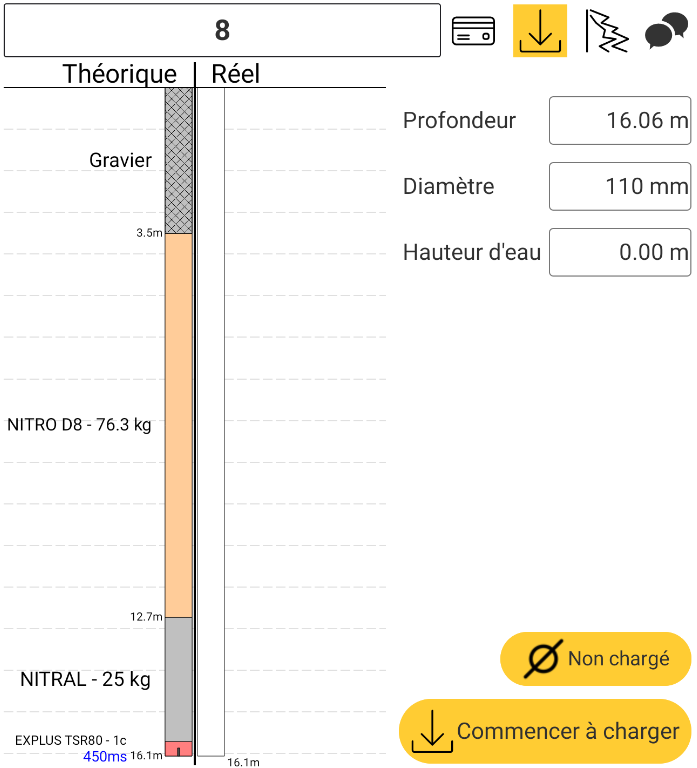
Les champs Profondeur, Diamètre et Hauteur d'eau permettent de renseigner ces valeurs avant de débuter le chargement.
A noter qu'il ne sera plus possible de modifier les valeurs de profondeur et de diamètre une fois le chargement débuté sans revenir en arrière et en vidant le trou.
Une fois ces valeurs renseignées, le bouton Commencer à charger permet de les valider et de passer au relevé des différentes charges.

Le sélecteur Explosif permet de choisir le type de charge (explosif, bourrage, air).
Ajouter un explosif :
L'option + Ajouter un explosif permet d'ajouter un explosif supplémentaire dans la liste des explosifs du tir.
Lors de la selection de cette option, la fenêtre suivante s'ouvre et permet de définir le Nom, le type, la couleur et les propriétés de l'explosif :
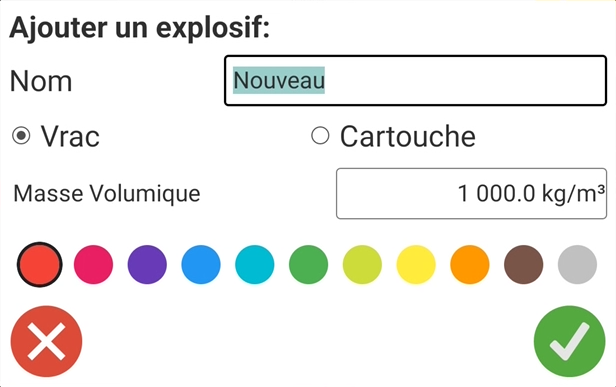
Dans le cas d'un explosif de type Vrac, la seule propriété à renseigner est la Masse volumique de l'explosif.
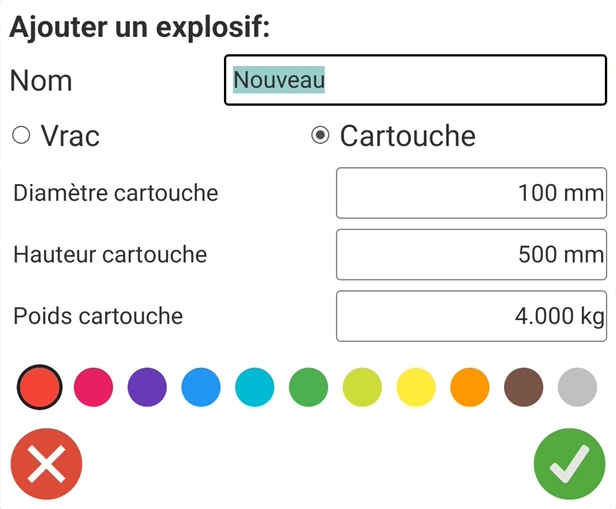
Dans le cas d'un explosif de type Cartouche, les propriétés à renseigner sont le Diamètre, la Hauteur et le Poids de la cartouche.
Une fois les informations de l'explosif définies, le bouton ✅ permet d'ajouter l'explosif et de l'affecter à la charge en cours.
Les explosifs non utilisés seront automatiquement supprimés de la liste des explosifs du tir lors de la fermeture/réouverture du plan de tir.
On peut ensuite renseigner :
- La
Quantitéen kg pour les explosifs vracs ou en nombre de cartouche pour les explosifs encartouchés ou les obturateurs. - La
Position Hautde la charge qui correspond à la lecture sur le décamètre au sommet de la charge.
LaHauteurde charge est automatiquement calculée juste en dessous de ce champ. - Les differents artifices de la charge :
- La présence d'un détonateur en haut et/ou en bas, le type de détonateur utilisé et le temps associé
- La présence d'un boosteur en haut et/ou en bas et le poids associé
- La présence de cordeau et la charge linéique associée
Lorsque l'on sélectionne un détonateur, il est possible de choisir le type dans un sélecteur :
- Non défini
- Nonel
- Electrique
- Electronique
Lors de l'utilisation d'un détonateur électronique, le temps renseigné dans le détonateur correspond au temps absolu de détonation. Les temps de surface issus du cablage seront ignorés.
Pour les autres types de détonateur, le temps renseigné dans le détonateur correspond au temps intrinsèque du détonateur. Celui-ci s'ajoutera au temps de surface.
Les boutons Charge précédente et Charge suivante permettent de passer d'une charge à l'autre.
Si la charge courante est la dernière charge du trou, Charge suivante ajoute une nouvelle charge. Une charge basée sur le chargement théorique est proposée par défaut. Si le trou ne possède pas de chargement théorique, une charge d'air est ajouté.
Le bouton permet de supprimer la charge.
Cette fonction n'est disponible que sur la dernière charge du trou.
S'il ne reste plus qu'une seule charge dans le trou sélectionné, ce bouton permet de revenir à l'écran de début de chargement pour modifier la profondeur, le diamètre ou encore la hauteur d'eau.
Profil du front et MWD
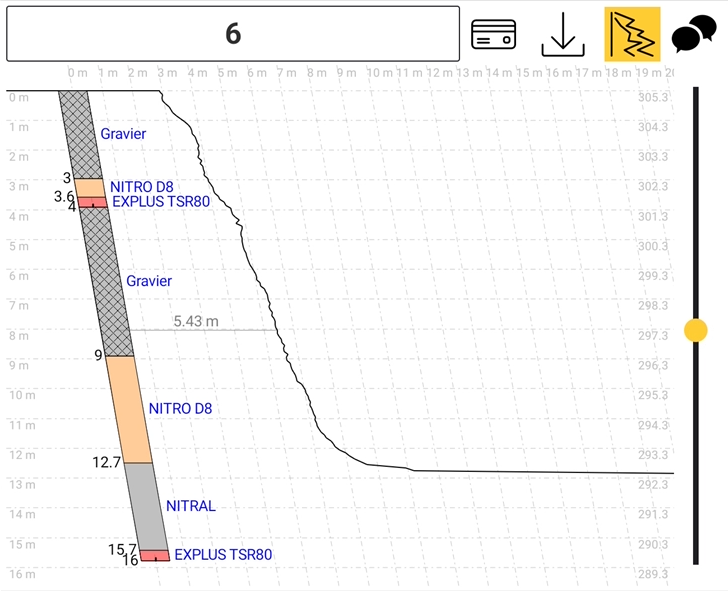
Cette onglet permet d'avoir :
- L'aperçu du trou par rapport à la face libre
- L'aperçu du trou par rapport au MWD (log de foration) le cas échéant
Le potentiomètre à droite permet de faire varier la profondeur à laquelle on souhaite avoir la valeur de la banquette et/ou du MWD (représentée sur la vue par le trait horizontal gris).
Le profil de front représenté est le profil défini dans I-Blast.
En cas de déplacement du trou dans l'application, le profil de front sera automatiquement supprimé afin de ne pas afficher de données incohérentes.
Commentaires du trou
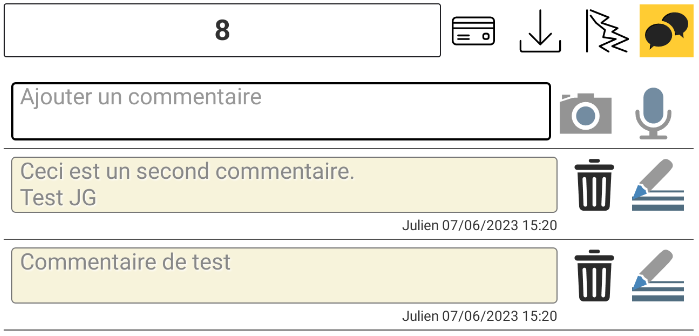
Cet onglet permet d'ajouter, modifier ou supprimer un commentaire sur le trou sélectionné.
L'interface est composée d'un premier champ permettant de créer un nouveau commentaire et d'une liste des différents commentaires ajoutés au trou triés du plus récent au plus ancien.
Pour ajouter un commentaire, il faut le saisir dans le champs Ajouter un commentaire puis cliquer sur le bouton de validation ✅ qui apparaît lorsque l'on commence la saisie.
Pour chaque commentaire de la liste, il est possible de :
- Modifier le commentaire en cliquant sur
 , puis sur ✅ pour valider la modification.
Le bouton ❌ permet d'annuler la modification. - Supprimer le commentaire grâce au bouton
Pour le moment, les commentaires photos et audio ne sont pas disponibles.