I-Blast > Gestion des tirs > Analyses > Comparer
Général
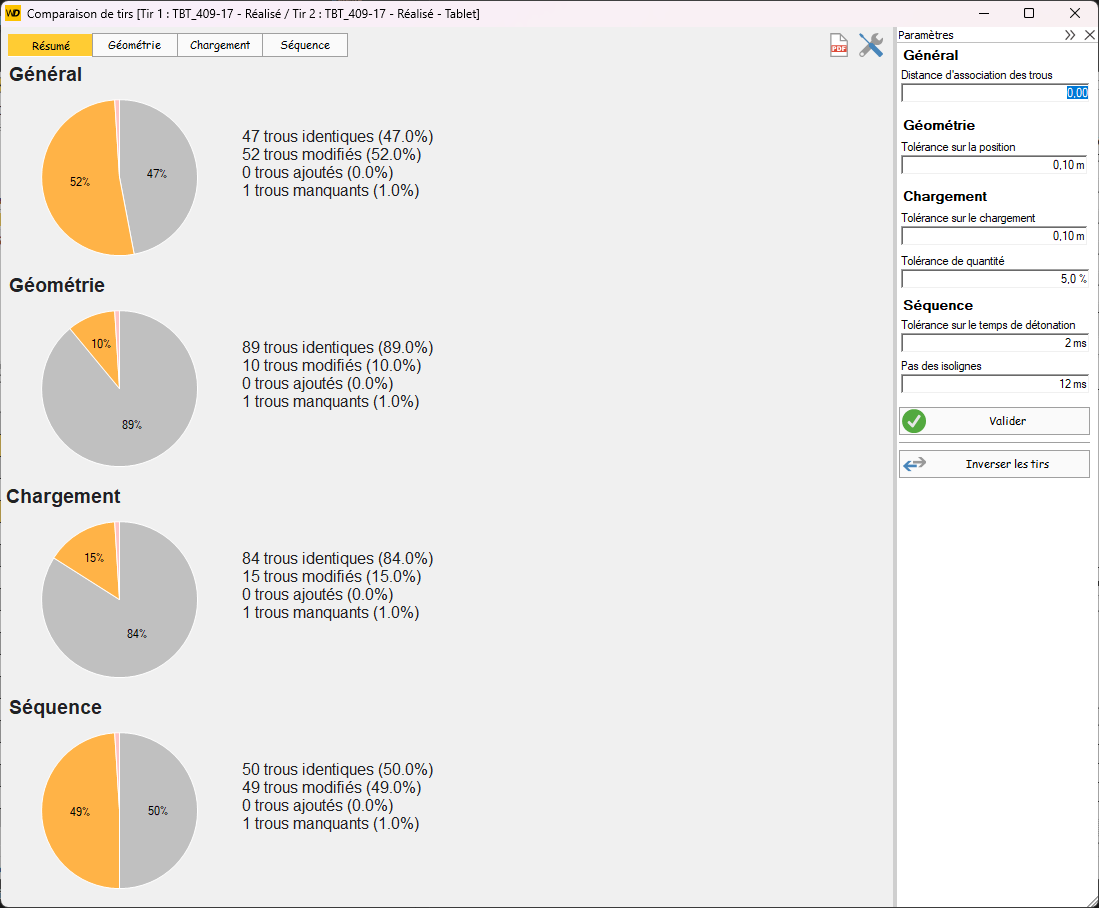
Cette fenêtre permet d'effectuer la comparaison de deux tirs sélectionnés dans la table de gestion des tirs sous la forme d'une représentation graphique.
La comparaison s'effectue sur plusieurs aspects des tirs :
- La géométrie
- Le chargement
- Le timing
- Le câblage
Le nom des tirs comparés s'affichent dans la barre de titre de la fenêtre.
Les boutons en haut à gauche de la fenêtre permettent de basculer entre le résumé de la comparaison et ces différentes parties.
Commandes utiles pour le plan 2D :
- Pour se déplacer sur les representations graphiques, il suffit de maintenir enfoncée la molette de la souris.
- Un clic gauche sur un trou permet de le mettre en evidence sur le plan ainsi que dans la table correspondante.
- La molette de la souris permet de zoomer et dézoomer sur la représentation graphique.
- Le bouton
 situé en haut à droite de la fenêtre permet de réinitialiser le positionnement et le zoom afin de visualiser l'ensemble du tir.
Pour chacun des aspects du tirs, une tables permet de consulter le détails des trous.
Dans ces tables, les colonnes indicées 1 sont relatives au tir 1 de la comparaison et les colonnes indicées 2 sont relatives au tir 2.
Association des trous entre les deux tirs
Pour chacun des trous du tir1, une recherche est faite avec la position 2D sur le tir2. Si la distance 2D entre les deux trois est inférieure à la distance saisie dans les paramètres, les trous deux trous sont considérés comme associés.
C'est donc sur ces trous associés que l'ensemble des comparaisons seront effectuées.
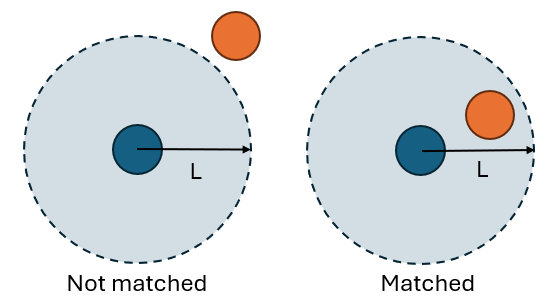
- L : Distance d'association saisie dans les paramètres
- Cercle bleu : trou tir 1
- Cercle orange : trou tir 2
Résumé
Cette partie affiche une synthèse de la comparaison des deux tirs afin de pouvoir, d'un coup d'œil, mettre en evidence où se situent les différences entre les tirs.
Cette synthèse expose sous forme de diagrammes circulaires, pour chacun des aspects des tirs, le pourcentage de :
- Trous identiques
- Trous ajoutés
- Trous modifiés
- Trous manquants
De plus, une synthèse générale est disponible afin d'avoir un résumé de ce qui impacte l'ensemble des aspects du tir.
La synthèse générale considère un trou modifié dès lors qu'il est modifié par pour une des catégories (géométrie, chargement, séquence).
Paramètres
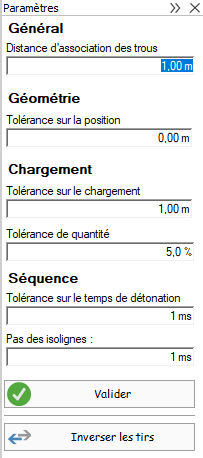
Depuis cet écran il est également possible de modifier les paramètres de comparaison des deux tirs.
Ces paramètres sont accessibles via un panneau qui peut s'ouvrir et se fermer via le bouton  situé en haut à droite de la fenêtre.
Ces paramètres sont :
- Général
Distance d'association des trous: utilisé pour Associer les trous entre les deux tirs
- Géométrie
Tolérance sur la position: utilisé pour déterminer si des trous sont modifiés du point de vue de la géométrie.
- Chargement
Tolérance sur le chargement: utilisé pour déterminer si des trous sont modifiés du point de vue du la comparaison des chargements.Tolérance de quantité: également utilisé pour déterminer si des trous sont modifiés du point de vue du la comparaison des chargements.
- Séquence
Le bouton Valider permet d'appliquer les modifications effectuées sur les paramètres saisis. Les différents écrans seront rafraîchis en considérant ces nouveaux paramètres.
Le bouton Inverser les tirs permet de d'inverser l'ordre des tirs dans la comparaison. Le tir1 deviendra donc le tir2 et vice-versa.
Rapport
Le bouton  situé en haut à droite de la fenêtre permet de générer un document PDF sur l'ensemble de la comparaison des deux tirs.
Si un filtre sur une table est appliqué, celui-ci sera également pris en compte dans l'édition des tables du rapport.
Géométrie
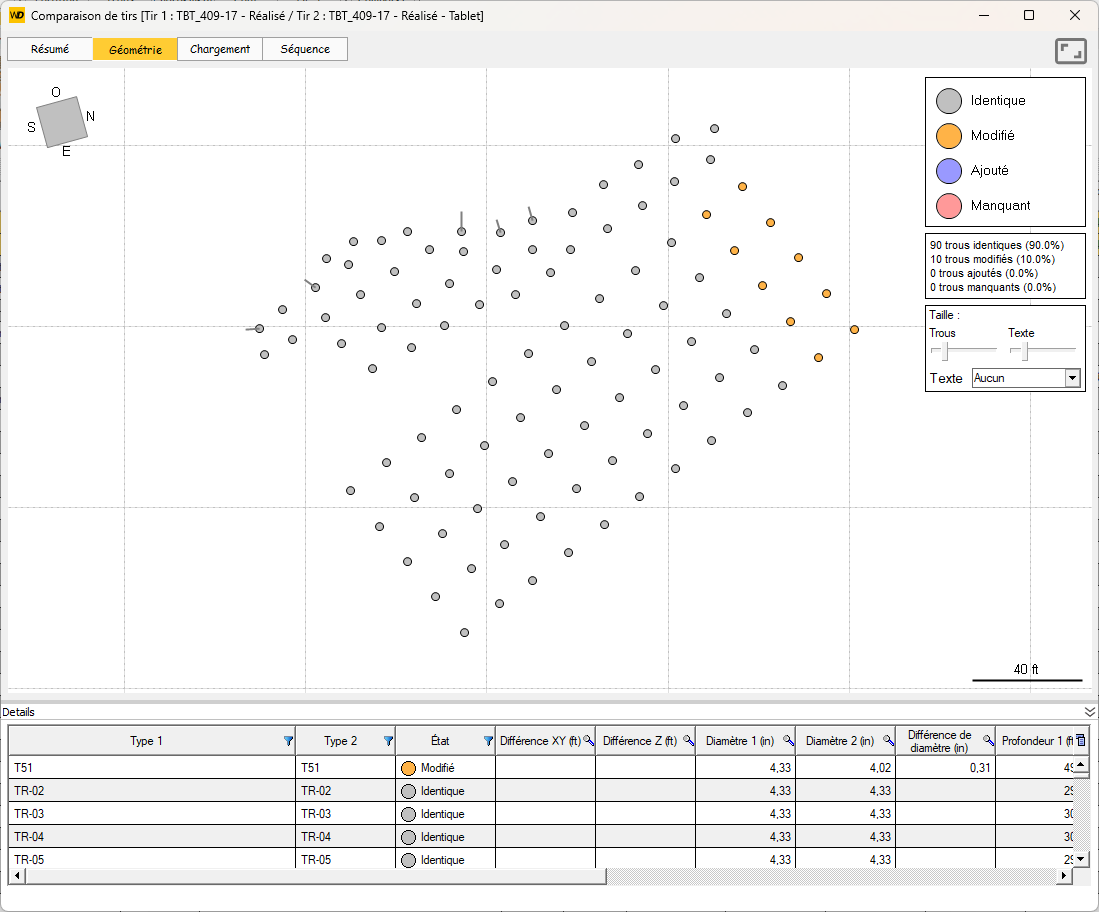
L'écran Géométrie permet d'afficher une représentation graphique mettant en évidence les différences géométriques de chacun des trous :
- Position
- Diamètre
- Profondeur
- Angle
- Azimut
Un trou associé entre les deux tirs est considéré comme modifié du point de vue de la géométrie si la distance 3D en tête ou la distance 3D en fond de trou entre sa position dans le tir 1 et celle du tir 2 est supérieure à la Tolérance sur la position.
Dans la vue en coupe ci-dessous, la ligne bleue représente le trou de référence du tir 1, les cercles pointillés représentent la distance correspondant à la Tolérance sur la position. La ligne orange, elle, correspond au trou matché issu du tir 2. Si seulement l'une des extrémités (tête ou fond de trou) est dans la tolérance alors le trou est considéré comme modifié. Si les deux sont dans la zone de tolérance alors le trou est considéré comme identique.
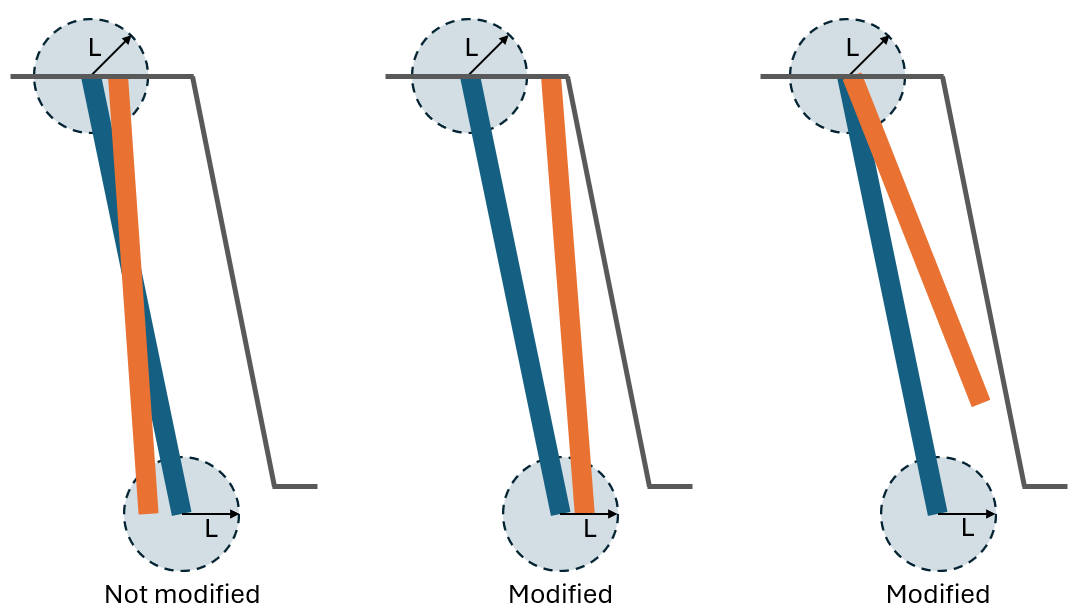
Légende :
- Ligne bleue : trou du tir 1
- Ligne orange : trou du tir 2
- Cercle pointillé : tolérance sur la position
Si une différence est détectée, le trou s'affichera comme Modifié en suivant la couleur de la légende (orange).
Les informations affichées en haut à droite du plan correspondent à :
- La légende utilisée pour la représentation de la géométrie des trous
- Un résumé permettant de connaître le pourcentage correspondant aux catégories de la légende
- Un encart permettant de régler la taille des trous, la taille du texte ainsi que de sélectionner le texte à afficher sur le plan
La table située dans le panneau au bas de la fenêtre permet de consulter, pour chacun des trous, les valeurs des attributs de la géométrie des deux tir.
Chargement
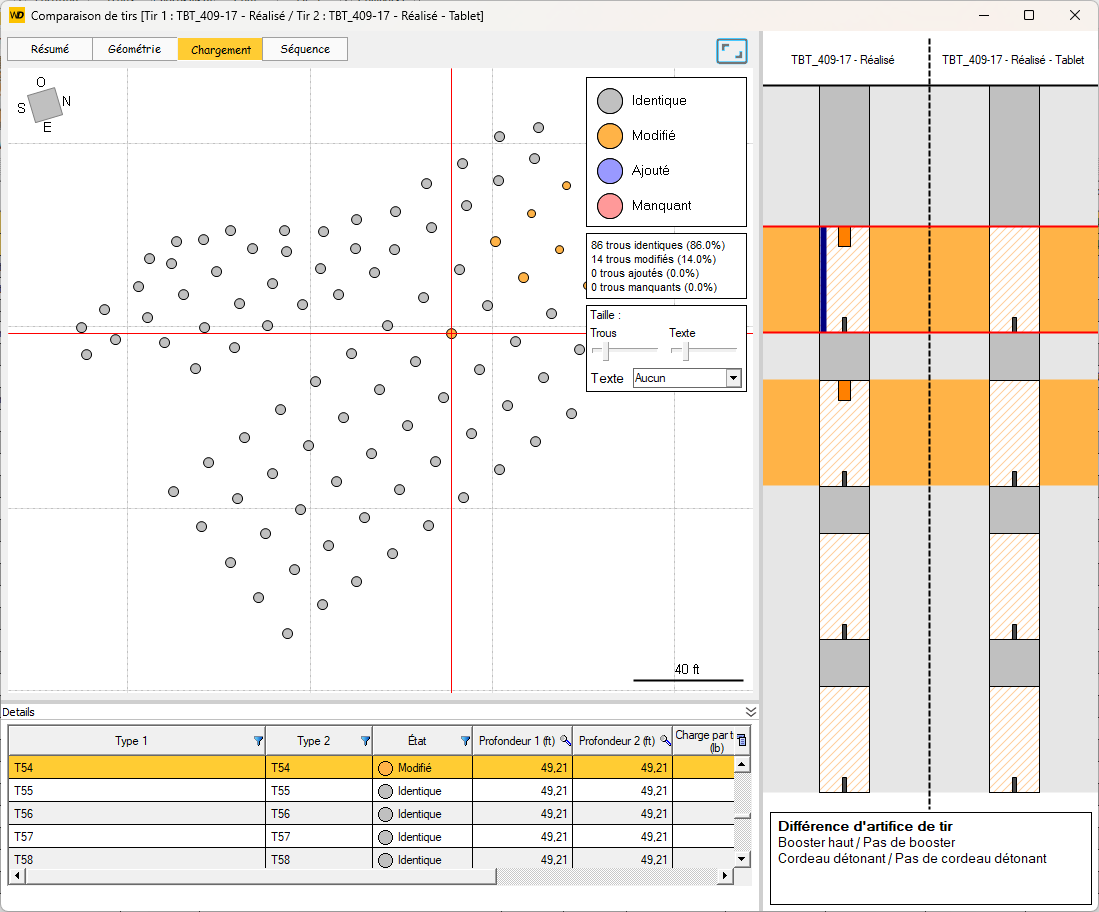
L'écran Chargement permet d'afficher une représentation graphique du tir2 en mettant en évidence les différences de chargement de chacun des trous :
- Quantité de charges
- Charge unitaire
- Position des charges
Un trou associé entre les deux tirs est considéré comme modifié du point de vue du chargement :
- Si la position des charges des trous est supérieure à la
Tolerance sur le chargement. - si la différence relative (%) de quantité d'explosif entre le chargement du tir 1 et celui du tir 2 est supérieur à la
Tolérance de quantité.
Si une différence est détectée, le trou s'affichera comme Modifié en suivant la couleur de la légende (orange).
Les informations affichées en haut à droite du plan correspondent à :
- La légende utilisée pour la représentation du chargement des trous
- Un résumé permettant de connaître le pourcentage correspondant aux catégories de la légende
- Un encart permettant de régler la taille des trous, la taille du texte ainsi que de sélectionner le texte à afficher sur le plan
Un panneau correspondant à la visualisation du chargement s'affiche à droite de la fenêtre, lors de la sélection d'un trou.
Cette représentation permet d'analyser les différences de chargement dans le trou. Lorsqu'une différence est détectée, un liseré orange encadrant celle-ci sera affiché.
Au survol de la représentation du chargement, un détail concernant le chargement où la différence entre les deux chargements sera affiché au bas de la représentation graphique.
La table située dans le panneau au bas de la fenêtre permet de consulter, pour chacun des trous, les valeurs des attributs des chargements du tir1 comparativement au tir2.
Les différences de chargement non considérées sont :
- Les caractéristiques d'explosifs
- Le type de détonateur
- Le grammage du cordeau détonnant
Le poids du booster est ajouté au poids de la charge et rentre donc en compte dans la détection d'une modification du chargement.
Séquence
Timing
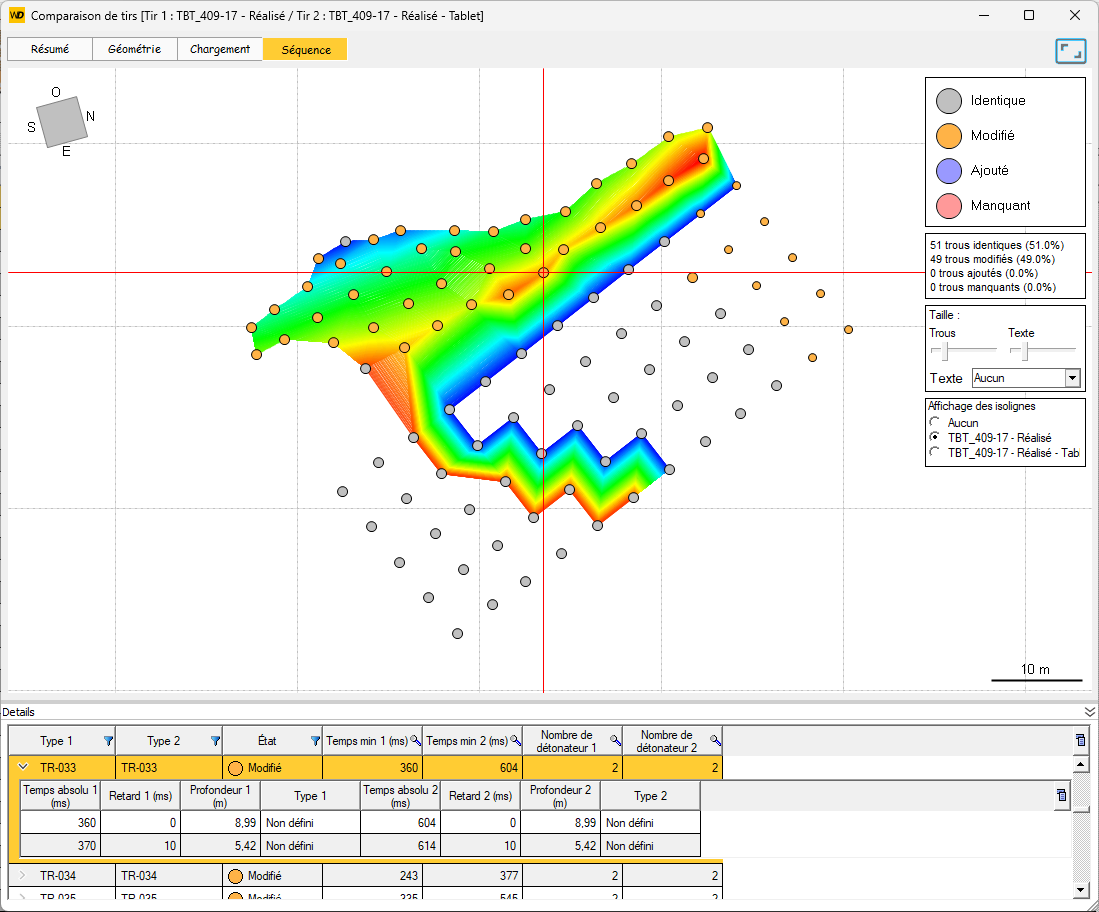
L'écran Timing permet d'afficher une représentation graphique du tir2 en mettant en évidence les différences de timing de chacun des trous :
- Temps absolu des détonateurs
- Nombre de détonateurs
Un trou associé entre les deux tirs est considéré comme modifié du point de vue du timing si le temps de détonation (en tête ou fond) entre les trous du tir1 et ceux du tir2 est supérieur à la Tolérance sur le temps de détonation.
Si une différence est détectée, le trou s'affichera comme Modifié en suivant la couleur de la légende (orange).
Les informations affichées en haut à droite du plan correspondent à :
- La légende utilisée pour la représentation du chargement des trous
- Un résumé permettant de connaître le pourcentage correspondant aux catégories de la légende
- Un encart permettant de régler la taille des trous, la taille du texte ainsi que de sélectionner le texte à afficher sur le plan
- Un encart permettant de basculer rapidement de l'affichage des isolignes du tir1 à celles du tir2. Il est également possible de n'afficher aucune isoligne depuis ce menu. (Le pas des isolignes peut être défini dans les paramètres)
La table située dans le panneau au bas de la fenêtre permet de consulter, pour chacun des trous, les valeurs des attributs du timing des trous du tir1 comparativement aux trous du tir2. Lors du clic sur le chevron d'une ligne de cette table, il est également possible de comparer en detail les attributs des détonateurs présents dans le trou du tir1 et du tir2.