I-Blast > Gestion des tirs > Mesures > Résultats > DNA-Frag
I-Blast > Gestion des tirs > Conception > Mesures > Résultats > DNA-Frag
Cette fenêtre permet de réaliser des mesures de fragmentation à partir d'images.
Aperçu
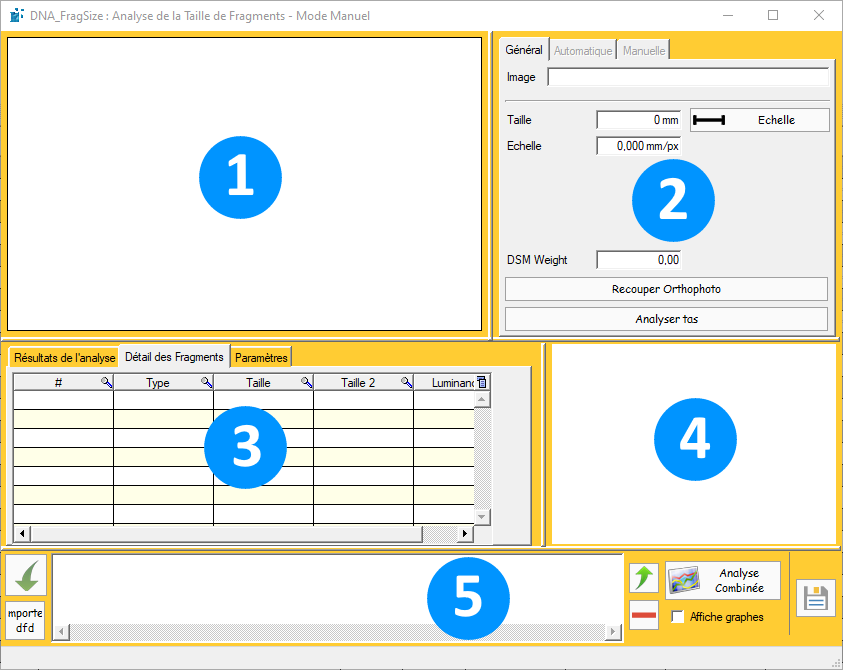
Description générale
La fenêtre peut-être décomposée en 5 parties.
- Visualisation de l'image en cours d'analyse
- Réglage des paramètres de détection
- Résultats détaillés de l'analyse
- Distribution
- Gestion des analyses sauvegardées
Analyse d'une image
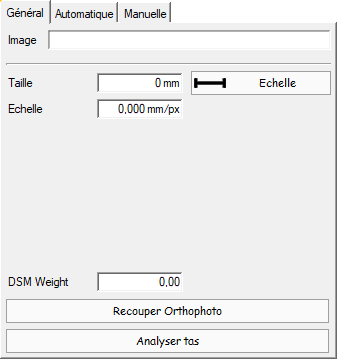
Le champ Image permet de choisir l'image à analyser.
Au clic un sélecteur de fichier s'ouvre. Les formats supportés sont .BMP, .JPG, .PNG, .TIF.
Une fois l'image chargée l'échelle peut être définie.
Pour cela deux options sont possibles :
- Définir l'échelle directement si sa valeur est connue (en mm/px ou in/px) en renseignant le champ
Echelle - Définir l'échelle sur l'image grâce à un élément d'échelle:
- Cliquer sur le bouton
Echellepuis repérer la dimension voulue sur l'image (un clic pour commencer la sélection et un pour la terminer) - Renseigner le champ
Tailleavec la dimension réelle correspondante
- Cliquer sur le bouton
Automatique
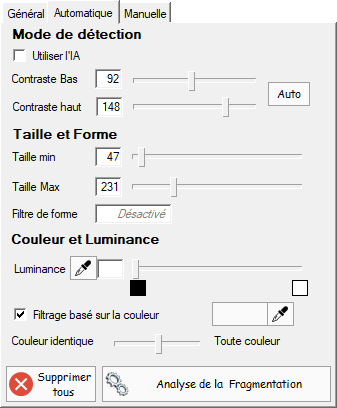
Cet onglet permet d'accéder au module de détection automatique des fragments et à ses paramètres.
Mode de detection
Detection IA

L'option Utiliser l'IA permet d'utiliser une Intelligence Artificielle pour detecter les éléments.
Dans ce mode, les paramètres Contraste Bas et Contraste Haut ne sont pas nécessaires.
Le filtre de Luminance n'est pas disponible dans ce mode.
Ce mode nécessite l'installation d'un module supplémentaire.
L'installation de celui-ci sera automatiquement proposée lors de l'activation de l'option.
Les temps de traitement des images en mode IA seront généralement plus long qu'en mode par contraste.
Les temps de traitement pourront aller de quelques secondes à quelques dizaines de secondes par image selon les caractéristiques de l'ordinateur utilisé.
Detection par contraste

Mode de détection traditionnelle par analyse d'image.
Utilise des paramètres de contraste Contraste Bas et Contraste Haut pour detecter les contours des éléments.
le bouton Auto détermine automatiquement un jeu de paramètre pour l'image. Point de départ pour l'ajustement manuel des paramètres.
Taille et Forme
Taille min: Tout fragment détecté dont le petit axe est inférieur à cette taille sera filtré. Afin d'aider à fixer cette taille min un cercle jaune le réprésentant est dessiné sur l'image.Taille Max: Tout fragment détecté dont le grand axe est supérieur à cette taille sera filtré. Afin d'aider à fixer cette taille min un cercle jaune le réprésentant est dessiné sur l'image.Filtre de forme: Tout fragment dont le ratio $grand\ axe \over petit\ axe$ est supérieur à cette valeur sera filtré.
Couleur et Luminance
Deux filtres supplémentaires sont disponibles:
-
Luminance: Ce filtre permet d’éliminer les éléments les plus foncés.
Le potentiomètre ou la pipette permettent de définir le seuil de luminosité en dessous duquel les éléments seront rejetés.
Un seuil de 0 (potentiomètre complètement à droite) permet de désactiver ce filtre. -
Couleur : Ce filtre permet de ne conserver que les éléments proche d'une couleur définie.
La couleur doit être définie à l'aide de la pipette.
La tolerance sur la couleur est définie à l'aide du potentiomètre.
Boutons
Supprimer tous: Remet à zéro une détection automatique déjà effectuée.Analyse de la Fragmentation: Lance la détection et affiche les résultats. Voir Résultats
Manuelle
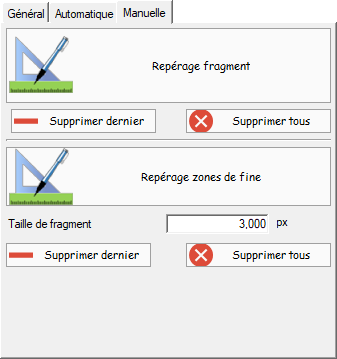
L'onglet Manuelle permet d'effectuer un repérage manuel des fragments (ou d'ajouter des fragments manquants à une analyse automatique).
Orthophoto
Le bouton Analyser tas permet de basculer en mode analyse d'orthophoto et ouvre un sélecteur de fichier. Les formats supportés sont .BMP, .JPG, .PNG, .TIF.
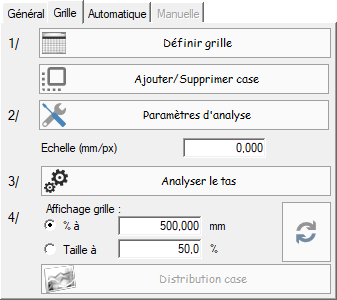
Définir grille: Permet de définir la grille d'analyse. Un premier clic fixe le coin d'un carré, il est ensuite possible de définir l'orientation et la taille des carrés de la grille en fixant le second coin du même carré. Par la suite il est possible de définir une grille autour de ce carré en la validant par un dernier clic.Ajouter/Supprimer case: Une fois la grille initiale définie, il est possible d'ajouter ou supprimer des cases une à une.Paramètres d'analyse: Un clic sur ce bouton puis sur une case permet de choisir et tester les paramètres de détection cette case de la grille.Echelle:Analyser le tas:Affichage grille:% à: le pourcentage de fragments dont la taille est inférieur à ce seuil renseigné en mm (le "passant à") sera affiché dans chacune des cases dessinées auparavant. Les valeurs affichées dans les cases sont exprimées en % (0 à 100).Taille à: en sélectionnant cette option, c'est la taille correspondant au % du passant renseigné qui sera affiché dans chacune des cases dessinées auparavant. Les valeurs affichées dans les cases sont exprimées en mm (0 à taille_max des classes définies par l'utilisateur).
Résultats
Résultats détaillés de l'analyse
Distribution
Gestion de la sauvegarde des analyses

Ce bandeau permet de gérer l'enregistrement et la restauration des analyses avec leurs paramètres. Toutes les analyses présentes dans le bandeau sont enregistrées dans les données du tir sélectionné et seront de nouveaux accessibles à la prochaine ouverture de la fenêtre pour ce tir.
- Sauvegarder l'analyse courante :
Sauvegarde l'analyse courante, ses paramètres et résultats. Une vignette apparaît dans le bandeau représentant cette analyse. - Restaurer l'analyse sélectionnée :
Charge les paramètres (si disponibles) et données de l'analyse sélectionnée dans le bandeau.
Cette analyse pourra donc être modifiée. - Supprimer l'analyse sélectionnée :
Supprime l'analyse sélectionnée des analyses sauvegardées.
Cette opération est irréversible
Analyse combinée: Combine les données des différentes analyses sélectionnées dans le bandeau.
Le résultat obtenue sera en consultation seulement.Affiche graphes:
Change le mode d'affichage des vignettes. Les analyses sauvegardées sont représentées par leur distribution plutôt que par l'image analysée.- Le bouton
 permet de générer un rapport PDF de l'analyse courante. Ce rapport sera sauvegardé dans la section Résultats des rapports du tir.
- Le bouton
 permet d'enregistrer les résultats affichés (analyse seule ou combinée) comme résultat de fragmentation du tir.
Ces données sont utilisées pour la calibration de la fragmentation dans le module jumeau numérique ou pour la génération d'un rapport de mesure depuis la fenêtre de rapport.