Installation de I-Blast 8
Félicitations, vous venez d'acquérir une licence I-Blast 8 !
Suivez cette procédure simple pour installer et lancer pour la première fois le logiciel I-Blast 8 sur votre PC.
A l'issue de cette procédure, vous saurez:
- Installer I-Blast 8 sur un PC
- Utiliser le compte de licences de votre entreprise
- Utiliser une Licence "I-Blast 8"
- Sélectionner une base de données souhaitée
- Utiliser la base de données avec les droits d'accès de l'utilisateur
Téléchargement de l'installeur
L'installeur du logiciel I-Blast 8 se télécharge ici : https://www.i-blast.net/DOWNLOAD/IBSetup/IB8Setup.exe
Lancement de l'installeur
Pour installer I-Blast 8, effecter un double clic sur l'exécutable "I-B8_Setup.exe" téléchargé précédemment.
Suivre les instructions afin d'installer le logiciel “I-Blast 8”.
Note
Veillez à accepter l'installation du Redistribuable C++ lorsque celle-ci vous est proposée.
Lancement de I-Blast 8
Pour lancer I-Blast 8, effectuer un double clic sur l'icone  présente sur le bureau de votre PC suite à l'installation.
Fenêtre d'accueil
La fenêtre d'accueil I-Blast 8 se présente ainsi :
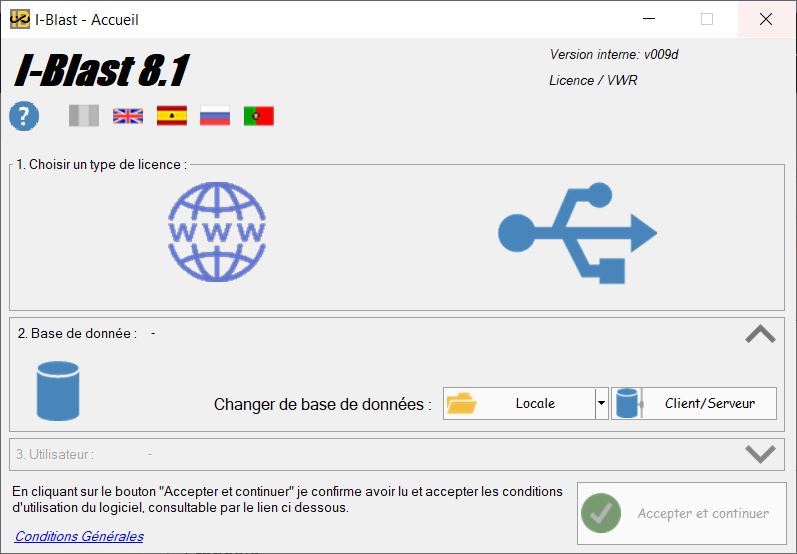
Choix d'une langue
Choisissez la langue de votre choix. Liste des langues disponibles:
- Français
- Anglais
- Espagnol
- Russe
- Portugais
Utilisation d'une Licence Web
Un double-clic sur le bouton  et la fenêtre “Licences disponibles” s'ouvre :
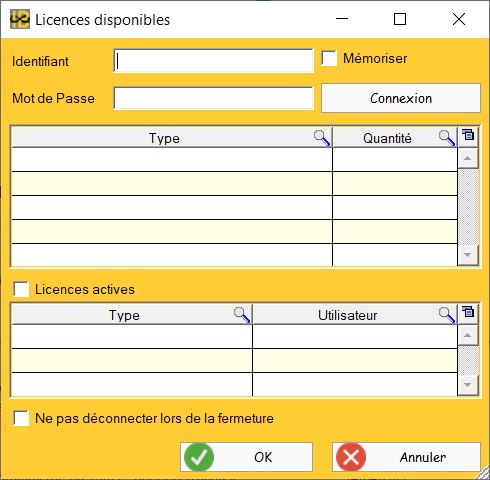
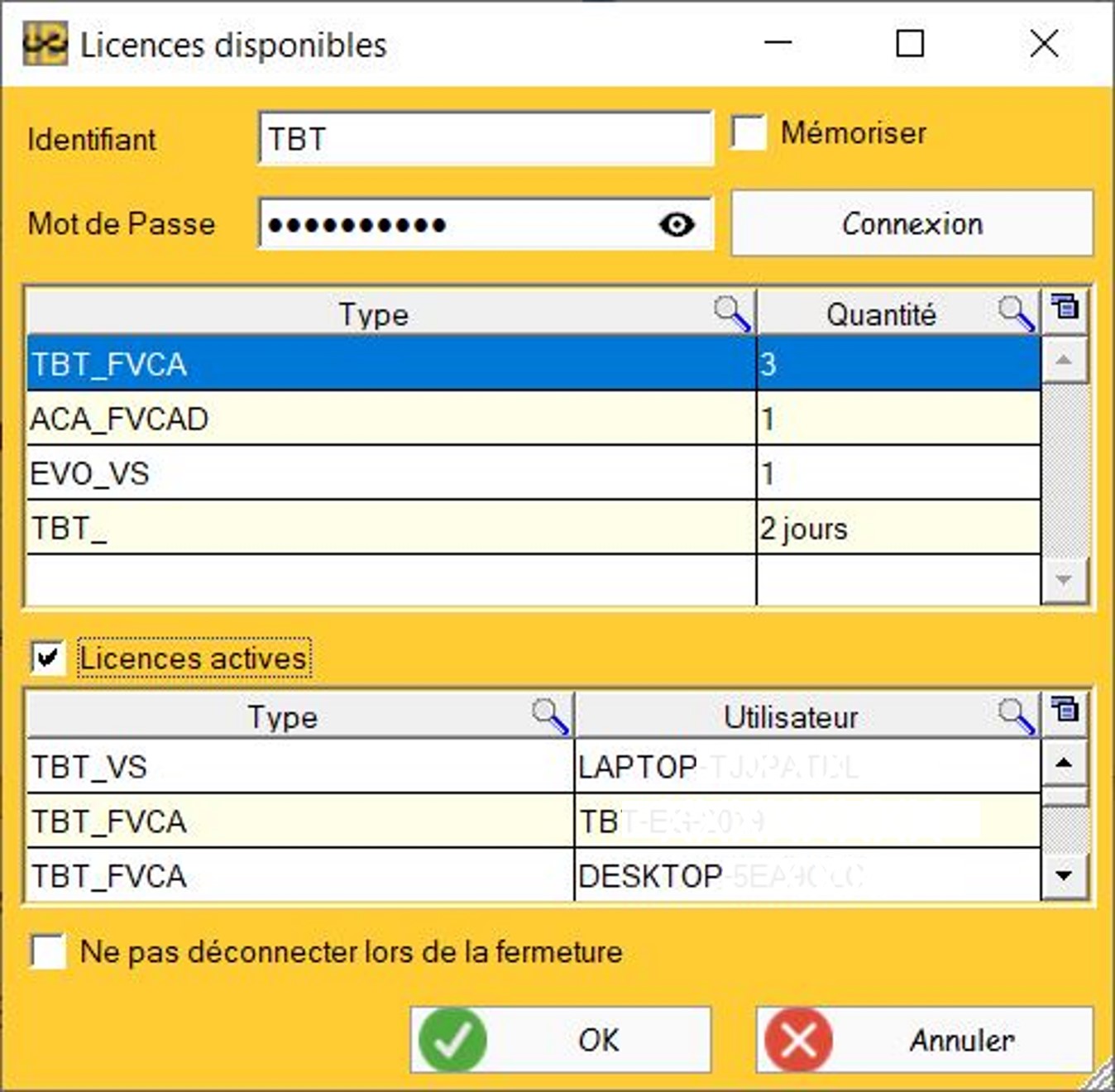
Renseignez les champs “Identifiant” et “Mot de Passe” avec les informations de compte reçues à l'achat de "I-Blast 8" par votre entreprise.
Exemple d'un compte "TBT"
Connexion au compte "TBT"
Après avoir complété les champs "Identifiant" et "Mot de Passe", vérifiez la validité des informations renseignées en cliquant sur le bouton  .
Les licences disponibles pour ce compte s'affichent dans le tableau supérieur:
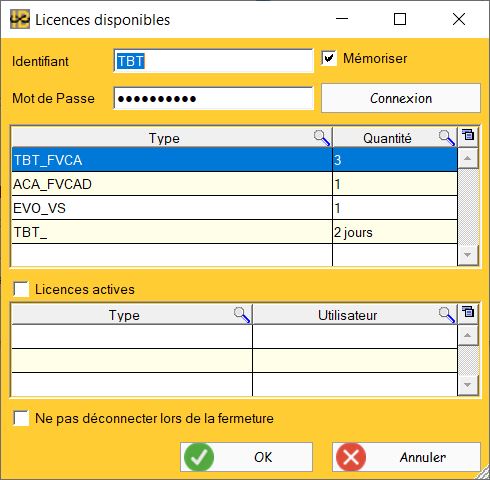
Ce compte "TBT" dispose actuellement de 6 licences disponibles :
- 3 licences de type "TBT_FVCA"
- 1 licence de type “ACA_FVCAD”
- 1 licence de type "EVO_VS"
- 2 jours d'utilisation de licence de type “TBT_”
Note :
En cochant la case “Mémoriser” les informations “Identifiant” et "Mot de Passe" seront conservées au prochain lancement de "I-Blast 8".
Licences Web actives du compte "TBT"
Par défaut la fenêtre de licenses n'affiche que les licenses encore disponibles.
Pour découvrir quelles licences sont actuellement en cours d'utilisation par les membres de votre entreprise, cliquez sur la case à cocher “Licences actives”:
Dans cet exemple :
- 1 licence de type “TBT_VS” est actuellement capturée par un PC identifié comme “LAPTOP”
- 2 licences de type “TBT_FVCA” sont actuellement capturées par des PC identifiés comme “TB” et “DESKTOP”
Note :
En cochant la case “Ne pas déconnecter lors de la fermeture", la licence que vous allez utiliser restera capturée sur votre PC, y compris après la fermeture de I-Blast 8 sur votre PC.
Attention :
Lorsqu'une license est capturée elle est indisponible pour un autre utilisateur de votre entreprise.
Pour libérer une licence capturée, cliquez sur le bouton
Licence Web capturée
Cliquez sur le bouton  pour utiliser la licence sélectionnée dans le tableau des licences disponibles.
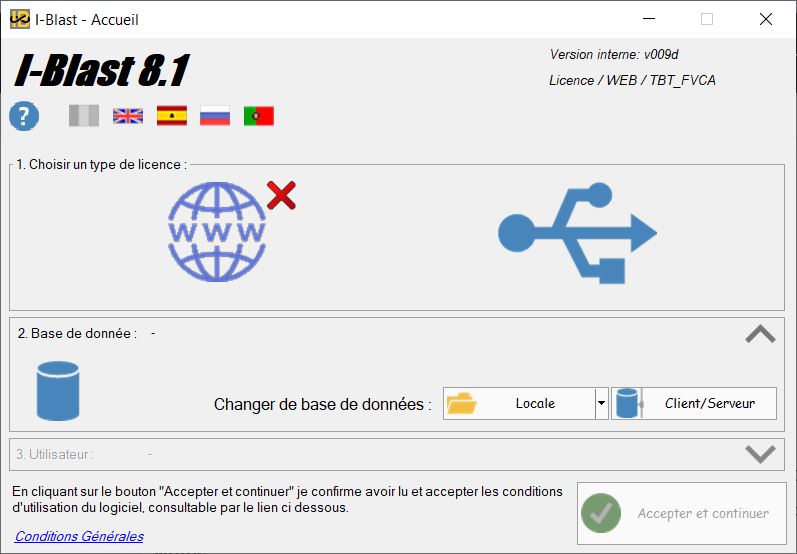
La fenêtre “I-Blast - Accueil” se présente alors ainsi avec:
- en haut à droite les informations concernant la licence capturée
- le bouton
 indiquant qu'une licence est capturée
- le champ tiroir “2. Base de donnée” est développé et en attente de renseignement concernant l'emplacement de la base de données à utiliser
Note :
Un affichage tel que ci-dessus signifie qu'une licence Web du logiciel I-Blast 8 est active sur votre PC
Pour libérer une licence capturée, cliquez sur le bouton
Utilisation d'une base de données
Deux types de base de données sont proposées:
- Base locale
Une base locale peut être placée sur :- un disque dur local de votre PC
- un disque externe connecté à votre PC
- un disque réseau sur lequel votre PC est connecté
Idéal si un nombre limité d'utilisateurs veulent exploiter cette base.
- Base Client/Serveur
Une base Client/Serveur permet l'exploitation en simultané par plusieurs utilisateurs d'une base de données commune.
Une telle base nécessite une installation particulière. Merci de contacter le service technique TBT pour en bénéficier.
Renseignement de l'utilisateur
Des utilisateurs sont créés pour donner des droits d'accès à des Sites.
L'utilisateur “user” est l'utilisateur par défaut.
Utilisation de I-Blast
Vous pouvez commencer à utiliser la base de donnée sélectionnée avec les droits de l'utilisateur indiqué en cliquant sur le bouton  .
Utilisation d'une Licence USB
Activation d'une clé USB
Après un clic sur le bouton  , suivre les informations affichées. Le suivi de cette procédure active la clé USB sur le PC utilisé.
Le PC doit être connecté à Internet à l'activation de la clé USB sur celui-ci.
Une clé USB peut être utilisée sur autant de PC que nécessaire avec le logiciel "I-Blast 8" installé. La clé USB peut donc être utilisée successivement sur tous les PC sur lesquels celle-ci a été activée.
Après activation, le PC peut être déconnecté de l'Internet et utiliser le logiciel "I-Blast 8".
Utilisation d'une licence USB activée
La simple insertion d'une clé USB activée sur votre PC dans un des ports USB de ce PC lance automatiquement le logiciel I-Blast 8.