Cette fenêtre est la fenêtre principale de l'application. Elle permet de consulter les informations théoriques du tir importées depuis I-Blast 8.
Aperçu
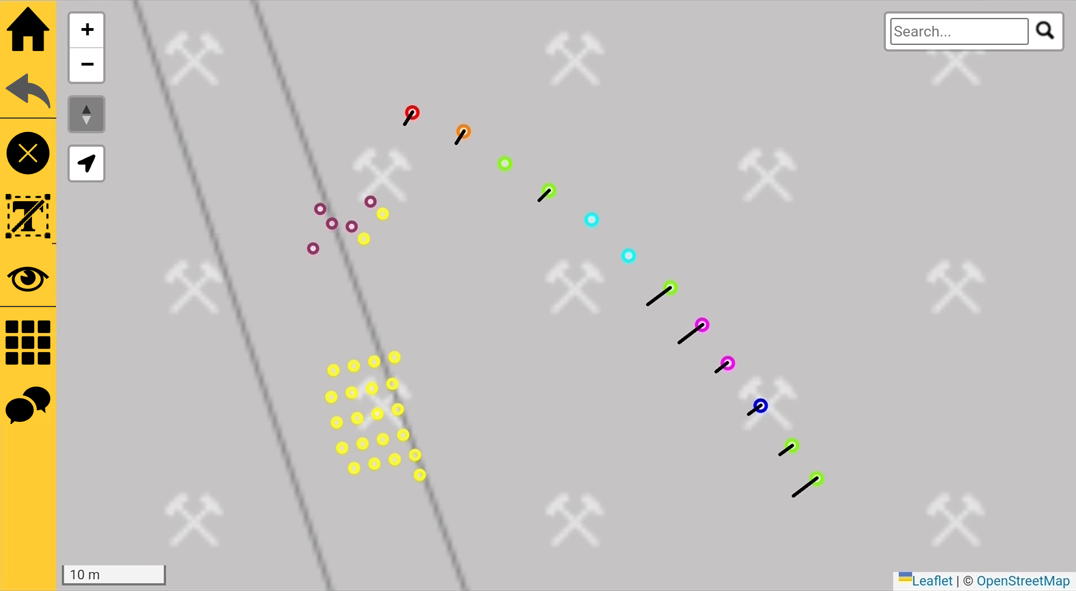
La fenêtre est composée principalement de deux parties. Le menu vertical sur la gauche et la carte sur la majeure partie de la vue.
Menu
La barre verticale gauche est un menu dont chaque icône permet d'effectuer une action :
- Retour à l'accueil
- Annuler les dernières actions
- Changer le mode d'affichage des trous
- Changer le texte d'affichage des trous
- Changer les éléments à afficher sur la carte
- Afficher la table des trous
- Afficher la page de gestion des commentaires du tir
Annuler les dernières actions
Le clic sur le bouton  permet d'ouvrir la liste des 5 dernières actions en commençant par la plus récente.
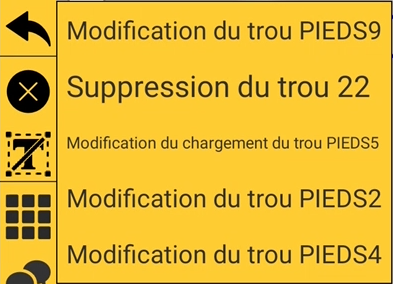
La selection d'une action dans cette liste permet d'annuler les dernières actions jusqu'à celle sélectionnée.
Par exemple, la sélection de Modification du chargement du trou PIEDS5 annulera les 3 actions : Modification du trou PIEDS9, Suppression du trou 22 et Modification du chargement du trou PIEDS5.
Mode d'affichage
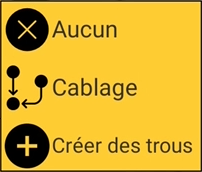
Ce menu permet de choisir le mode d'affichage du plan de tir
Aucun
Le mode par défaut. Les trous seuls sont affichés, leur couleur est la même que celle dans I-Blast 8 et leur taille dépend de la taille du trou.
Câblage
Affiche la séquence. La légende se trouve en bas à droite de l'écran.
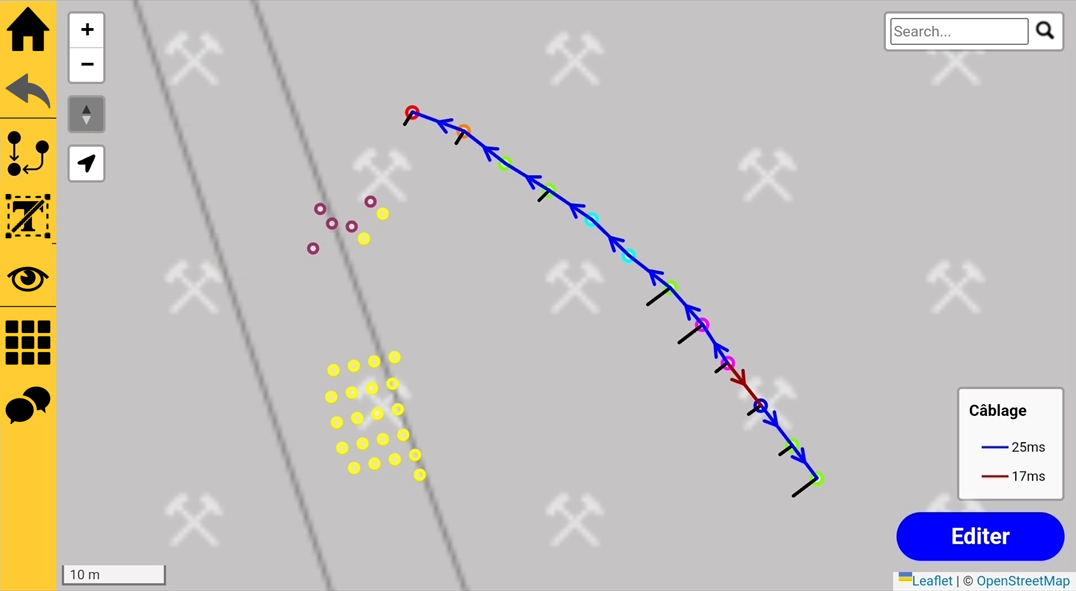
Le clic sur le bouton Editer permet d'entrer en mode modification du câblage.
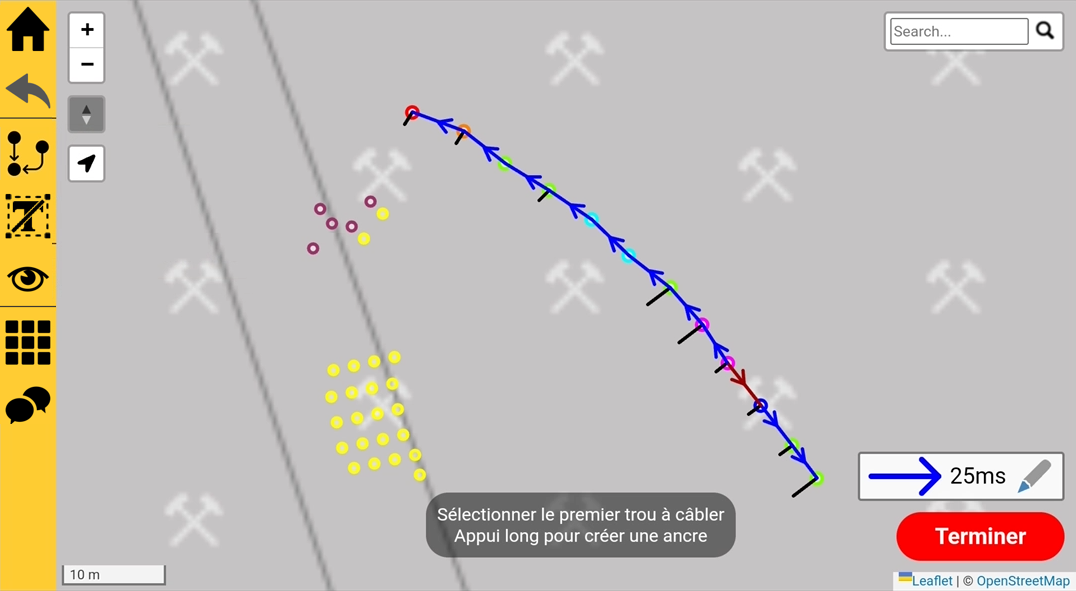
Pour créer un nouveau connecteur, sélectionner le trou de départ puis celui d'arrivé.
L'encadré en bas à droite décrit le connecteur qui sera utilisé.
Pour le modifier :
- Cliquer sur la flèche permet de changer sa couleur (groupe de câblage)
- Cliquer sur le bouton
 permet de modifier la valeur du retard du connecteur
L'option  sélectionnable lors du clic sur la flèche permet d'effacer le câblage existant.
Pour cela, une fois cette option choisie, sélectionner le trou de départ puis le trou d'arrivée du connecteur à effacer.
Lors de la création de nouveau connecteur, en cas d'appui prolongé sur la carte, la création d'une nouvelle ancre est proposée.
Le clic sur le bouton Terminer permet de quitter le mode d'édition du câblage.
Lors de la sortie du mode d'édition du câblage, s'il existe des ancres isolées (non connectée) alors l'application propose de les supprimer.
Créer des trous
Permet d'entrer en mode création de trous.
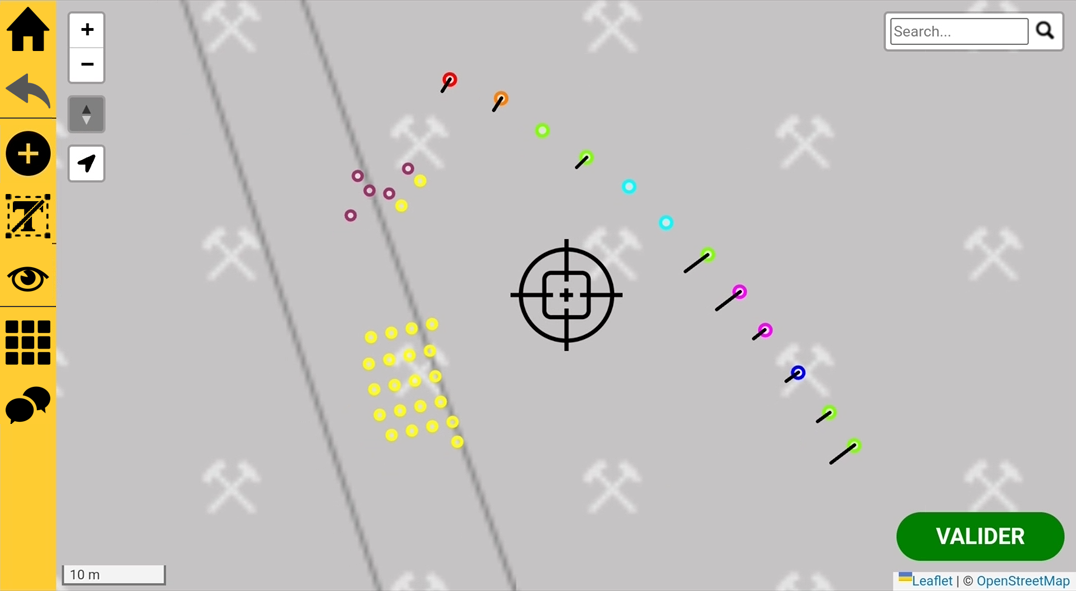
Dans ce mode, un réticule est affiché au centre de la carte afin de positionner le trou.
Une fois la position choisie, le clic sur le bouton VALIDER permet de créer le trou.
Texte d'affichage des trous
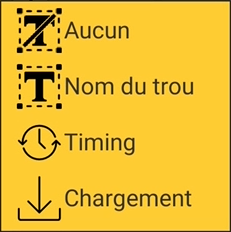
Ce menu permet de choisir le texte affiché à côté des trous parmi les suivants :
- Aucun : Le mode par défaut
- Nom du trou
- Timing : temps de fond de trou
Éléments à afficher sur la carte
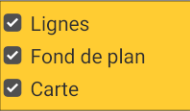
Ce menu permet d'afficher ou de cacher certains éléments du plan de tir:
- Les lignes
- Le fond de plan
- La carte
Seules les lignes désignées comme visibles sur I-Blast sont importées sur la tablette lors de l'import du plan de tir.
Si le tir importé est dans une vue différente que NADIR, l'affichage du fond de plan et de la carte ne sont pas disponibles.
Table des trous
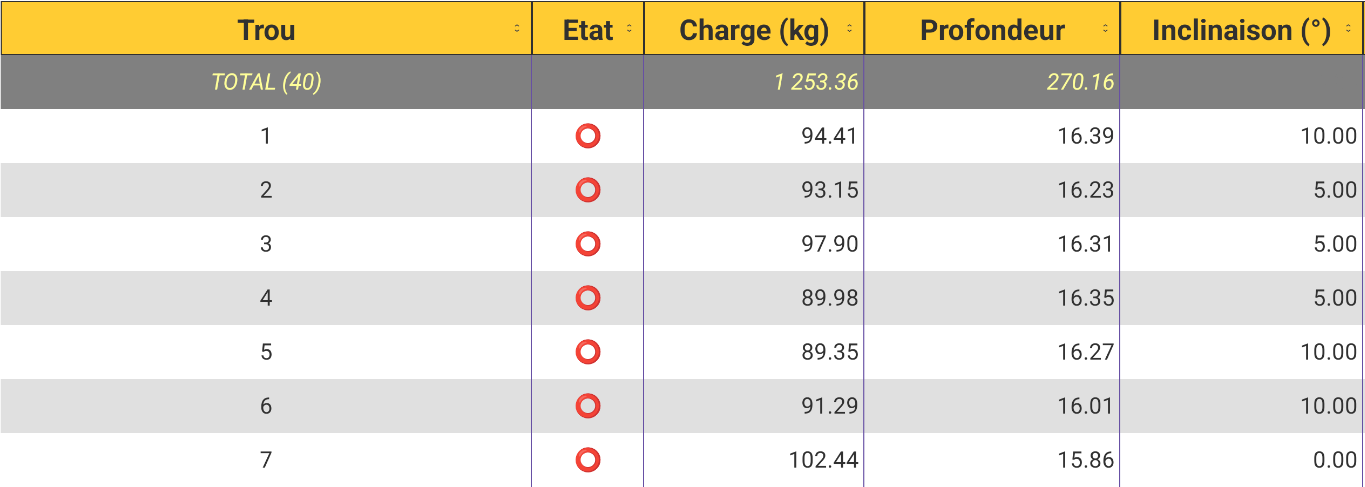
La première ligne de cette table permet de visualiser le nombre de trous non supprimés (noté entre parenthèses), le poids total des charges des trous ainsi que la quantité totale forée pour ce tir.
L'ensemble des lignes suivantes de la table permet de consulter l'état, la charge totale et les informations de géométrie de tous les trous du tir (Profondeur, Inclinaison, Azimut, Diamètre).
L'état du trou est indiqué par un pictogramme :
- ⭕ Vide
- 📥 En cour de chargement
- 🔴 Chargé
- 🗑️ Supprimé
Informations du tir
Le clic sur le bouton  permet d'ouvrir la fenêtre d'information du tir.
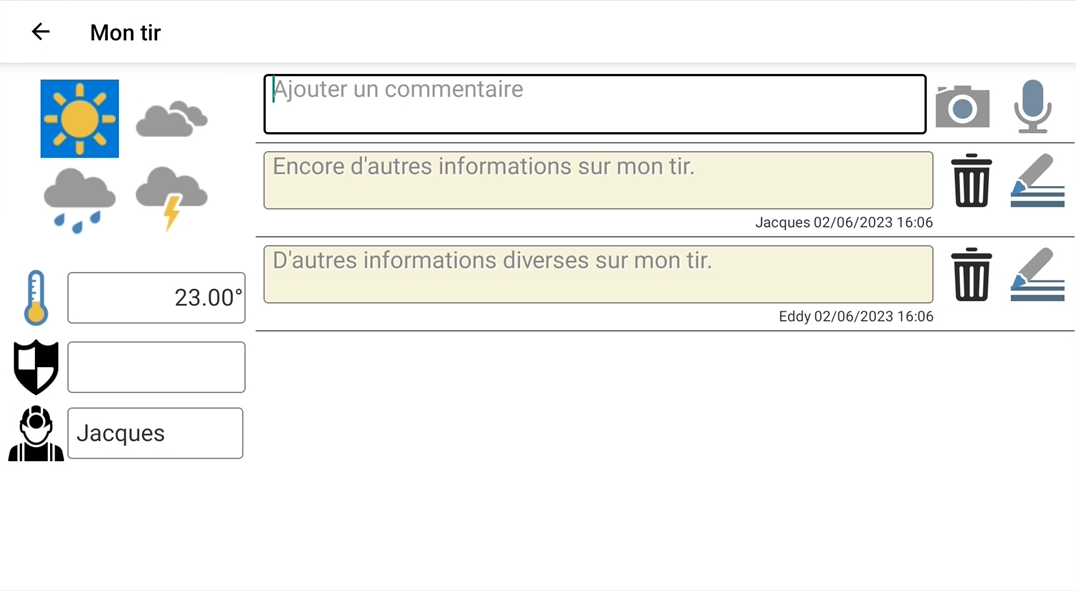
Dans la partie gauche de la fenêtre, il est possible de consulter et renseigner les informations générales du tir :
- la météo
- la temperature
- les protections utilisées
- le nom du boutefeu
La partie droite permet de gérer les commentaires du tir.
Elle est composée d'un premier champ permettant de créer un nouveau commentaire et d'une liste des différents commentaires ajoutés au tir triés par ordre de création décroissant.
Pour ajouter un commentaire, il faut le saisir dans le champs Ajouter un commentaire puis cliquer sur le bouton de validation ✅ qui apparaît lorsque l'on commence la saisie.
Pour chaque commentaire de la liste, il est possible de :
- Modifier le commentaire en cliquant sur
 , puis sur ✅ pour valider la modification.
Le bouton ❌ permet d'annuler la modification. - Supprimer le commentaire grâce au bouton

Pour le moment, les commentaires photos et audio ne sont pas disponibles.
La carte
La carte représente le plan de tir courant.
Par défaut les trous sont représentés par des cercles dont la taille est proportionnelle à leur diamètre et la couleur correspond à leur couleur dans I-Blast 8. Les options d'affichage peuvent être modifiées via les menus affichage des trous et texte des trous
La représentation des trous varie selon leur état de chargement :
-
 : trou vide
-
 : trou en cours de chargement
-
 : trou chargé
La carte dispose de différents contrôles tels qu'expliqués ci-dessous.
Gestion du Zoom et Échelle
Les deux boutons + et - ainsi que l'écran tactile pincé avec deux doigts permettent de changer le niveau de zoom.
L'échelle est toujours affichée dans le coin inférieur gauche, en métrique et impérial.
Le champ de recherche
Situé en haut à droite, le champ de recherche  permet de trouver les trous dont le nom correspond.
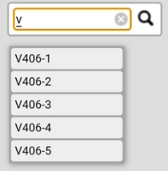
Toucher le nom du trou voulu dans la liste permet d'accéder au volet d'informations du trou.
Sélection manuelle d'un trou
Toucher un cercle représentant un trou permet d'ouvrir le volet d'informations du trou.
Localisation et trous les plus proches
Le bouton de localisation, situé sous les boutons + et -, permet d'afficher la position réelle de la tablette sur le plan de tir. Le disque bleu affiché correspond à l'imprécision sur la position.
Les trous situés dans la zone d'imprécision sont affichés sous la barre de recherche :
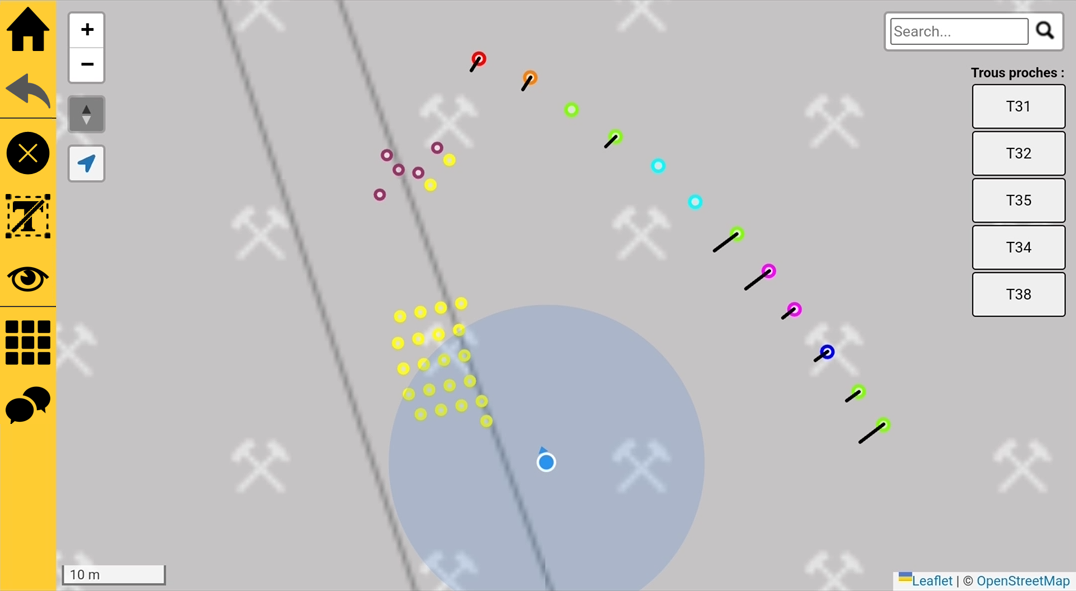
Toucher le nom du trou voulu dans la liste permet d'accéder au volet d'informations du trou.
Volet Informations Trou
Lors du clic sur un trou, un volet s'ouvre permettant de consulter et modifier différentes informations du trou sélectionné :
- Géométrie (position, profondeur, inclinaison, etc.)
- Chargement
- Log de Foration
- Commentaires divers
Pour plus de détails, consultez la page de détails du trou