Description du module
Les fonctions RTK permettent de s'interfacer avec un kit RTK et de lever des points avec une précision centimétrique.
Pour activer ces fonctions, une application complémentaire est nécessaire et est fourni avec le kit RTK.
Si le service RTK ne démarre pas lors de l'entrée dans un plan de tir, il peut être nécessaire de désactiver les optimisations batterie d'Android. Pour cela :
- Appuyer longuement sur l’icône de l'application de correction RTK
- Sélectionner
Info sur l'appli- Dans
Batterie, sélectionnerSans restriction
Paramétrage
Si les fonctions RTK sont activées, des paramètres supplémentaires apparaîtront dans la fenêtre de paramétrage de l'application.
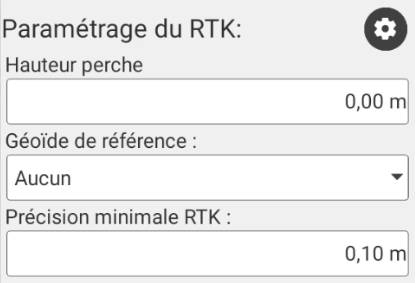
Paramétrage du module RTK
Le bouton sur la droite de Paramétrage du RTK permet d'ouvrir l'application de correction RTK pour la paramétrer.
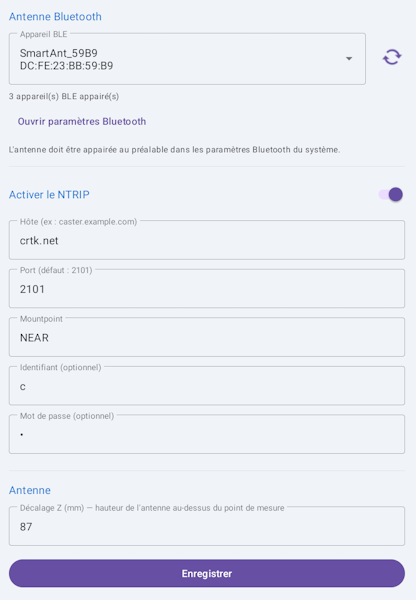
Il est nécessaire de définir les paramètres suivants:
Antenne Bluetoothpermet de choisir l'appareil RTK à utiliser.
Il est nécessaire d'appairer au préalable le module RTK avec la tablette.
Dans le cas du kit RTK fourni par DNA-Blast, ce module apparaîtra sous le nom "SmartAnt_XXXX".- Paramètres
NTRIP: Ces paramètres définisent la connexion au réseau de bases permettant de réaliser la correction. Ce service est nécessaire pour l'utilisation du RTK.
Il existe de nombreux fournisseurs commerciaux.
Il est aussi possible d'utiliser le réseau centipede. Antenne-Decalage Z: permet de définir un offset en Z intrinsèque à l'antenne séparé de la hauteur de perche. Dans le cas du kit RTK fourni par DNA-Blast, ce décalage est de 87mm.
Appuyer sur Enregistrer pour appliquer les paramètres.
Autres paramètres
Trois autres paramètres sont disponibles au niveau de DNA-OnSite :
Hauteur de perchepermet de définir la hauteur de la canne utilisée avec le kit RTK afin de corriger le ZGéoïde de référence: si l'altitude en Z utilisée n'est pas l'altitude par rapport à l’ellipsoïde associé au système WGS 84, il est nécessaire de sélectionner le géoïde à utiliser.
Si ce géoïde n'est pas parmi les géoïdes proposés par défaut, il est possible d'en importer de nouveau en les déposant dans le répertoire suivant sur la tablette :
Android/data/com.dnablast.onsite/files/geoids
Les formats supportés sont les fichiers ".gtx" et les formats de l'IGN ".mnt" et ".tac"Précision minimale RTKpermet de définir une précision du RTK minimale pour lever des points.
Si l'erreur RTK au moment du levé du point est supérieure à celle définie ici, un warning sera affiché. Si le warning est ignoré et que le point est conservé, le warning ne pourra s'afficher de nouveau que si le mode levé est quitté ou que la précision repasse en dessous du seuil acceptable.
Encart GNSS
Lorsque le module RTK est actif, des information supplémentaire apparaissent dans l'encart GNSS en haut à droite de la vue du plan de tir.
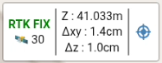
Cet encart indique diverse informations concernant la correction RTK. On y trouve :
- A gauche :
- le status du RTK, celui-ci peut prendre les valeurs suivantes :
- RTK FIX indique que la correction RTK est pleinement appliquée et que la précision est optimale.
- RTK FLOAT indique qu'une correction est appliquée mais qu'il reste une marge d'incertitude. Se référer au valeurs de précision pour en connaître l'amplitude.
- GNSS indique qu'aucune correction RTK n'est appliquée et que la précision est celle du GNSS standard.
- NO GNSS indique qu'aucune information de position n'est disponible.
- en dessous, le nombre de satellites 🛰️ disponibles est affiché.
- le status du RTK, celui-ci peut prendre les valeurs suivantes :
- Au milieu, si le RTK est actif :
- la valeur de la coordonnée
Z - la précision horizontale
Δxy - la précision verticale
Δz
- la valeur de la coordonnée
- A droite, la couleur de l’icône indique si la carte est en mode suivi de la position ou non.
Un icône orange indique que la carte est centré sur la position courante.
Déplacer la carte manuellement pour quitter le mode de suivi.
Un icône bleue indique que la carte est fixe et est indépendante de la position courante.
Cliquer sur l'encart GNSS pour repasser en mode suivi.