Aperçu
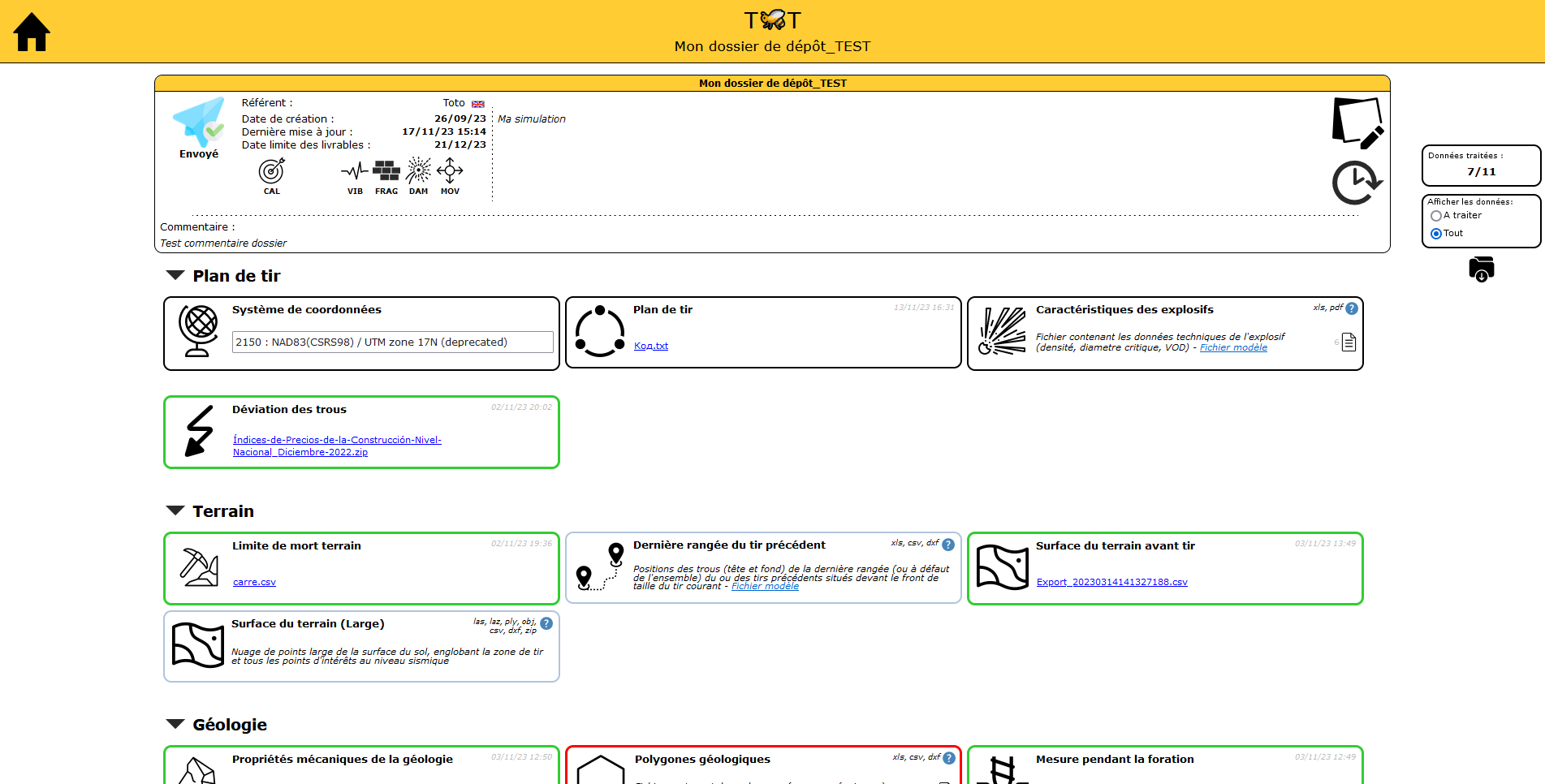
Cette page présente l'ensemble des informations fournies par le client ainsi que les données optionnelles non fournies.
Information générale du dossier
La première partie de la page rappelle les informations générales du dossier
- Le nom du dossier
- Le référent
- La date de création du dossier
- La date de dernière mise à jour du dossier
- La date limite des livrables
- Le type de demande et le(s) thème(s)
- La description de la demande
Le bouton  permet d'éditer les informations générales du dossier.
La modification du type et des thèmes peut entraîner un changement dans les informations nécessaires au dossier.
Le bouton  permet d’accéder à l'historique du dossier.
Cette fonction n'est pas encore disponible
Outils
Un ensemble d'outils est épinglé épinglé à droite de la page.
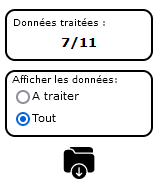
Le compteur Données traitées indique le nombre de données qui ont été validées ou rejetées ainsi que le nombre total de données à traité dans le dossier.
L'option Afficher les données épinglé à droite permet de choisir les cartes qui doivent être affichées :
- A traiter : affiche seulement les cartes qui doivent être analysées
- Tout : affiche toutes les cartes du dossier y compris les carte déjà validées/refusées et les cartes optionnelles
Le bouton  permet de créer un fichier archive (zip) contenant tous les fichiers du dossier.
Ce fichier est hiérarchisé et nommé grâce au nom du client et du dossier.
Il est également possible de télécharger les fichiers un par un directement dans la carte correspondante. (cf. Section "Cartes de données")
Cartes de données
Ces données se présentent sous forme de cartes réparties dans différentes catégories.
Il existe 3 types de cartes:
- Les cartes avec une valeur unique telle que le système de coordonnées
- Les cartes avec un fichier unique
- Les cartes avec plusieurs fichiers
Pour les données fournies par le client, la carte affiche le nom du fichier déposé ainsi que la date et l'heure de dépôt.
Un clic sur le nom du fichier permet de télécharger celui-ci.
Le fichier téléchargé sera renommé :
- Pour les cartes fichier unique, avec un nom générique dépendant de la donnée, préfixé du nom du dossier.
- Pour les cartes multi-fichiers, avec le nom donné à la donnée par l'utilisateur, préfixé du nom du dossier.
Changement de statut
Depuis chacune des cartes, il est possible de modifier le statut des fichiers déposés afin de signifier au client un changement de statut.
 Valider
Ce bouton permet de signifier au client que le fichier est valide et utile pour l'analyse.
 Refuser
Ce bouton permet de signifier au client que le fichier ne convient pas et qu'il faut le modifier afin de pouvoir réaliser l'analyse du dossier. Un commentaire pourra être saisi afin d'expliquer pourquoi le fichier ne répond pas aux attentes.
 Rendre obligatoire
Ce bouton permet de rendre le fichier obligatoire, c'est à dire qu'il permet de transformer une carte optionnelle en carte obligatoire afin d'obliger le client à la renseigner avant d'envoyer une nouvelle fois son dossier.
Pour une carte multi-fichiers, ce bouton permet d'imposer chaque instance de fichier indépendamment. Cela permet ainsi de forcer l'utilisateur à sélectionner au minimum un certain nombre de fichiers.
Là encore, un commentaire peut-être saisi pour donner des indications au client.
Changement de statut du dossier

Une fois toutes les opérations effectuées sur les fichiers, le statut du dossier doit être mis à jour pour permettre au client de le compléter si besoin.
Trois statuts sont applicables au dossier :
- Dossier validé : permet de signaler au client que le dossier peut-être traité correctement grâce aux fichiers renseignés. Cette action clôture le dossier.
- Dossier à compléter : permet de signaler au client qu'il manque des informations essentielles afin d'analyser le dossier. Le dossier devra ainsi être complété et soumis à nouveau par le client, puis refaire l'objet d'une analyse par le prestataire de service.
- Dossier refusé : permet de signaler au client que le dossier ne peut être traité et est abandonné. Le dossier sera clôturé.
Un commentaire global peut éventuellement être renseigné indépendamment du statut sélectionné. Celui-ci sera rappelé dans l'en-tête du dossier ainsi que sur la notification de changement de statut.
Le clic sur le bouton Mise à jour permet de valider le changement de statut du dossier ainsi que d'envoyer un courrier électronique de notification au référent afin de la prévenir de la modification du dossier.