I-Blast > Gestion des tirs > Tirs > 3D
I-Blast > Gestion des tirs > Tirs > Conception > Affichage > 3D > 3D
Aperçu
Cette fenêtre permet la visualisation et la manipulation du tir en 3D.
Elle dispose, de plus, de certains modules de simulation en 3D.
Elle est composé d'une vue 3D dans la partie centrale, d'une barre de menus dans la partie supérieure et d'un ensemble de panneaux ayant chacun leur propre fonctionnalité.
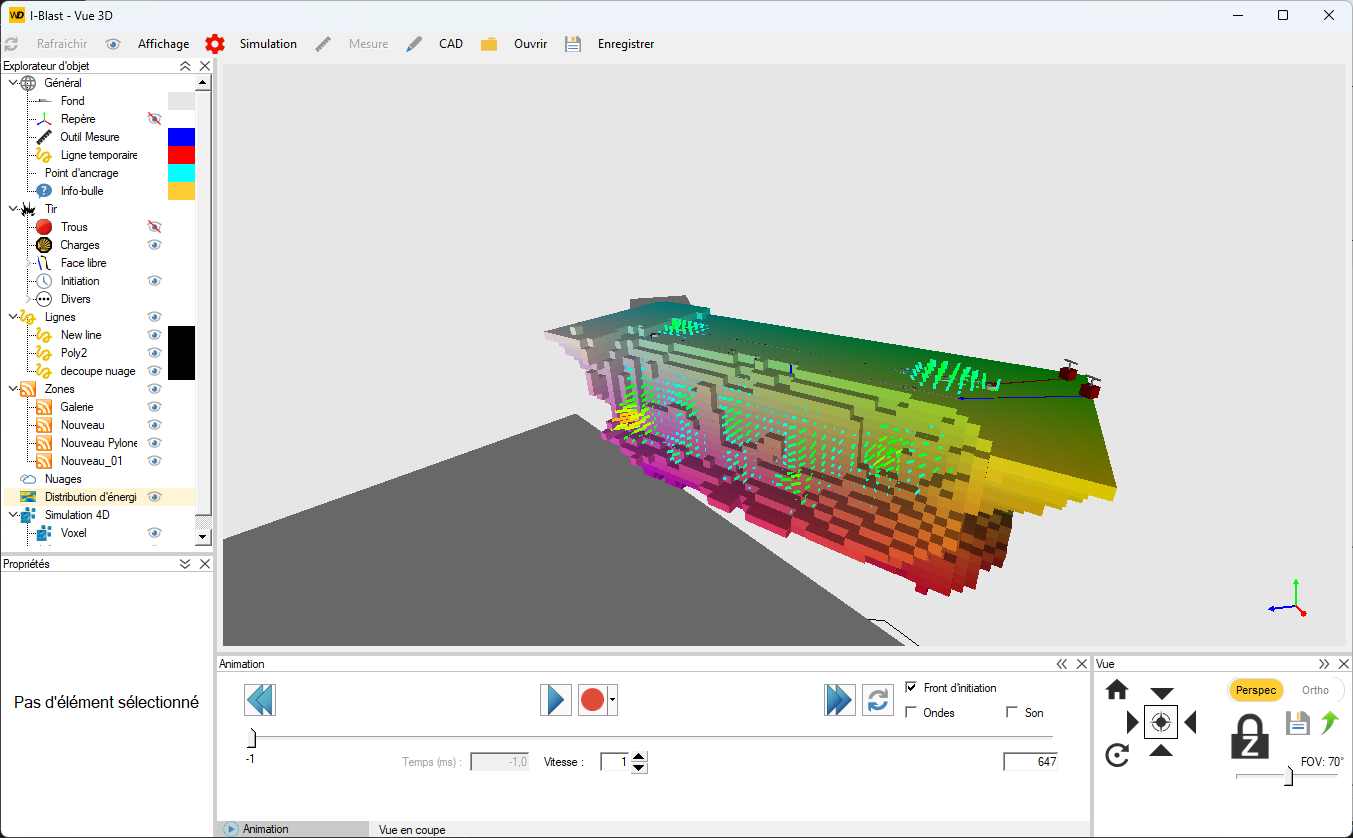
Visualisation 3D
La vue 3D représente les différents objets du plan de tir en 3D.
Cette vue est manipulable par l'utilisateur
| Action | Effet |
|---|---|
| Bouton gauche souris | Rotation libre |
| Ctrl + Bouton gauche souris | Force la rotation, même si elle est verrouillé par une action nécessitant le clic gauche |
| Shift + Bouton gauche souris | Rotation autour de l'axe de l’écran. Ce contrôle n'est disponible que si l'axe Z n'est pas verrouillé. |
| Molette souris | Zoom |
| Bouton central souris | Déplacement |
| Clic droit | Ouverture du menu contextuel |
Menus
Rafraîchir
Ce bouton permet de reconstruire la vue 3D.
Permet de prendre en compte les modifications des objets du tir qui ont été faites dans la fenêtre de conception en parallèle de la fenêtre vue 3D.
Affichage
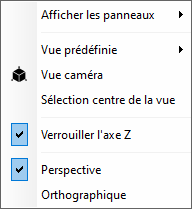
Afficher les panneaux
Ce menu permet de réouvrir ou de rapatrier au premier plan les différents panneaux d'outils de la fenêtre si ceux-ci ont été fermés ou réduits.
Les différents panneaux sont :
Vue prédéfinie
Depuis ce menu différentes vues sont disponibles afin de positionner la vue 3D :
- Vue de dessus
- Vue de dessous
- Vue de face
- Vue arrière
- Vue de gauche
- Vue de droite
- Réinitialiser : permet de restaurer la vue par défaut de la vue 3D
Cette vue est centrée sur les trous s'ils existent ou, sinon, sur les autre objets du plan de tir.
Cela permet donc de revenir à une vue d'ensemble.
Vue caméra
La vue caméra est une fonctionnalité permettant d'orienter et de positionner la vue 3D en fonction de points de référence sélectionnés sur une image éventuellement extraite d'une vidéo (frame) par le module.
Lors du clic sur l'option Vue caméra du menu, un sélecteur de fichier depuis votre espace de stockage local vous permettra de sélectionner le fichier image ou vidéo à utiliser.
Une fois le fichier choisi, la fenêtre de Calcul de la Vue Caméra s'ouvre.
Sélection centre de la vue
Cette fonctionnalité permet de sélectionner un point des nuages affichés comme centre de la vue 3D.
Le point sous le pointeur de la souris est mis en surbrillance.
L'utilisation du Bouton gauche souris permet de valider le choix du point courant comme nouveau centre de la vue.
La fonctionnalité est également disponible à tout instant dans le menu contextuel accessible par Bouton droit souris dans la vue 3D.
Verrouiller l'axe Z
Cette option, lorsqu'elle est cochée, a le même effet que le clic sur le cadenas du panneau des vues.
Elle permet, lorsque l'on effectue une rotation de la vue 3D, de s'assurer que l'axe Z reste toujours vertical.
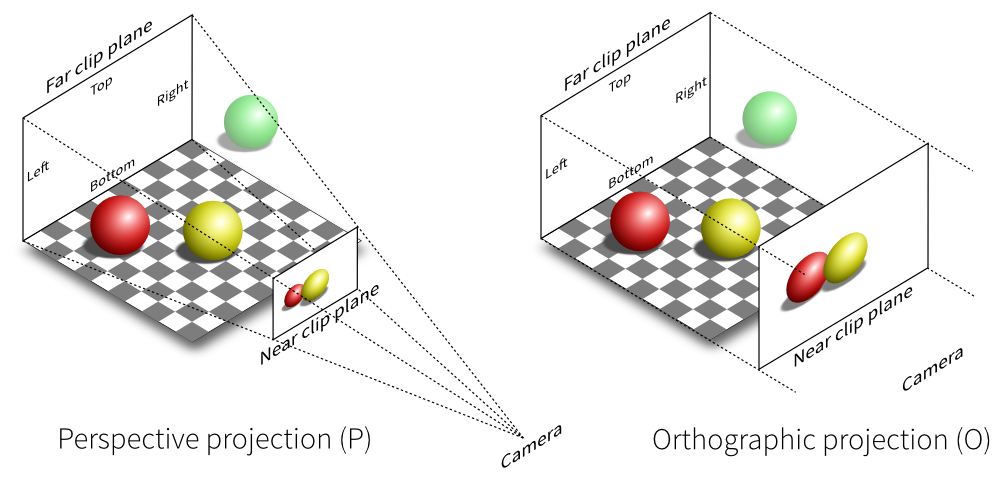
Perspective / Orthographique
L'option Perspective, lorsqu'elle est cochée, a le même effet que le clic sur l'option Perspec du sélecteur situé dans le panneau des vues.
Elle permet d'obtenir une vue 3D en perspective de la vue 3D.
L'option Orthographique, lorsqu'elle est cochée, a le même effet que le clic sur l'option Ortho du sélecteur situé dans le panneau des vues.
Elle permet d'obtenir une vue 3D orthographique de la vue 3D.
Menu contextuel
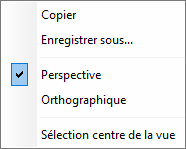
Ce menu qui s'ouvre au clic droit sur la vue 3D permet d'accéder rapidement à plusieurs options présentées plus haut ainsi qu'à deux options supplémentaires :
Copier/Enregistrer sous: Permet de récuper la vue 3D sous forme d'image. Soit en la copiant dans le presse-papier, soit en l'enregistrant sur le disque via un sélecteur de fichier.- Perspective / Orthographique
- Sélection centre de la vue
Simulation
Mesure
L'outil mesure est disponible en mode Orthopgraphique uniquement.
Il permet de mesurer une distance entre deux points établis par clic successifs.
CAD
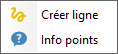
Créer ligne
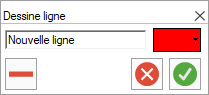
Cet outil permet de créer une nouvelle ligne (ouverte ou fermée) en cliquant dans la vue 3D directement.
Les points sont créés dans le plan de la vue en cours.
Pour créer une ligne fermée, positionner le curseur de la souris au dessus du premier point, un carré coloré devrait apparaître pour indiquer la sélection du premier point, cliquer pour confirmer.
Il est possible de choisir la couleur de la ligne à sa création, par la suite toute modification de la couleur dans la fenêtre 3D ne sera que temporaire. Pour la modifier de manière pérènne, utiliser la fenêtre lignes.
Info points
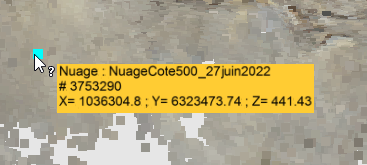
Cette fonctionnalité permet d'obtenir des informations détaillées sur un point de nuage situé sous la souris.
Ouvrir
Video
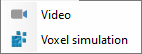
Cette option permet d'ouvrir une vidéo afin de la superposer à la vue 3D.
Il est recommandé d'avoir au préalable utilisé la fonctionnalité de Vue caméra avec cette même vidéo.
Lors de l'usage de cette fonctionnalité, les opérations habituelles de la vue 3D sont désactivées (rotation, déplacement, zoom, etc.) afin de conserver le même point de vue.
Par défaut une fois la vidéo ouverte celle-ci occupe 50% de l'espace d'affichage disponible, les 50% restants étant dédiés à la vue 3D.
Bouton gauche souris : Permet de changer la répartition de cet affichage à tout moment.
Synchroniser une vidéo et une simulation :
- Vérifier que le bouton de synchronisation est enfoncé :

- Utiliser le bouton Lecture,
 au centre de la barre d'animation pour jouer l'animation et la vidéo jusqu'à un point de référence de la vidéo, i.e. un moment reconnaissable dans l'animation (début du mouvement des matériaux, initiation, etc.). Si la vidéo est trop rapide, un champ permettant de régler sa vitesse est disponible à côté du bouton de synchronisation (valeur supérieure à 1 pour accélérer, entre 0 et 1 pour ralentir).
Les boutons Pas à Pas avant et Pas à Pas arrière  , situés aux extrémités de la barre d'animation, permettent de régler finement le point de référence.
- Utiliser pour désynchroniser le flux vidéo et l'animation
- Se positionner dans l'animation au même instant que dans la vidéo
- Utiliser
 pour resynchroniser le flux vidéo et l'animation
- Revenir au début via

- Lancer la lecture
Si la vitesse de l'animation ne semble pas en accord avec la vitesse de la vidéo, utiliser le champ de vitesse d'animation habituel.
Pour quitter ce mode : presser la touche Echap ou utiliser le bouton  .
Voxel simulation
Cette option permet de charger une simulation 4D enregistrée pour le tir dans la base de données afin de l'afficher dans la vue 3D.
Si plusieurs simulations ont été enregistrées pour le tir, une fenêtre permet de choisir la simulation à ouvrir.
Double-cliquer sur une simulation ou la sélectionner puis fermer la fenêtre afin de la charger.
Enregistrer
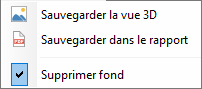
Sauvegarder la vue 3D
Sauvegarde la vue 3D courante comme image 3D du tir.
Cette image pourra être utilisée sur les pages de garde des rapports.
Sauvegarder dans le rapport
Créer une page personnalisée du rapport avec la vue 3D courante.
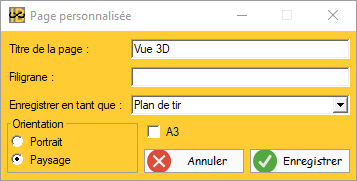
Il est possible de définir le Titre de la page, un Filigrane l'Orientation (portrait ou paysage) et si la page doit être au dimension A3.
De plus, la combo Enregistrer en tant que permet de choisir dans quel type de rapport (Plan de tir, Simulation, Résultats ou Autres documents) la page doit être enregistrée.
Supprimer fond
Cette option permet si elle est cochée de supprimer le fond de la vue 3D dans les différentes fonctions du menu Enregistrer.
Ainsi lors de l'impression d'une page du rapport incluant la vue 3D, les objets 3D seront imprimer sur fond transparent (couleur du papier) et non sur la couleur de fond de la vue 3D permettant ainsi une économie d'encre.
Annuler
Arrête l'action en cours.
Ce menu n'est visible que si une action annulable est en cours.
Il est aussi possible d'utiliser la touche Echap.
Panneaux d'outils
Généralités
L'ensemble des panneaux d'outils sont redimensionnables et déplaçables par glisser-déposer.
Ils peuvent être ancrés sur les pourtours de la fenêtre en les lâchant sur les contrôles suivant :
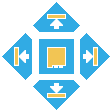
Deux panneau peuvent être ancrés à la même position en les lâchant sur le contrôle central. Dans ce cas ils seront disposés dans des onglets.
La croix X à droite de la barre de titre du panneau permet de le fermer.
La double flèche << permet de replier le panneau dans la direction de la flèche.
Lorsque qu'un panneau est fermé, il peut être ré-ouvert depuis le menu Affichage.
L'option Restaurer la configuration initiale disponible dans le menu s'ouvrant lors d'un clic droit sur l'un des panneaux, permet de restaurer la disposition des panneaux à leur position par défaut.
Explorateur d'objet
Affiche les différents objets présents dans la vue 3D.
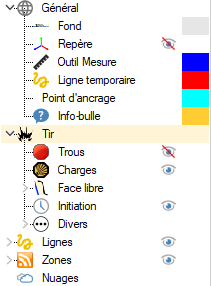
Il est possible de voir si un objet est visible dans la vue 3D :
 : indique que l'objet est visible
 : indique que l'objet est caché
Cliquer sur l'indicateur permet de cacher/rendre visible l'objet.
Il est aussi possible de modifier la couleur de certain objet. Pour cela cliquer sur le rectangle de couleur en face de l'objet et sélectionner une nouvelle couleur.
La modification de la couleur par l'explorateur d'objet ne modifie la couleur que temporairement.
Si la vue 3D est fermée et rouverte, l'objet retrouvera sa couleur par défaut.
Pour modifier la couleur par défaut des objets, il faut la modifier dans la fenêtre Options.
Propriétés de l'objet sélectionné
Lorsqu'un objet est sélectionné, affiche toutes les propriétés configurables de cet objet.
Le contenu de ce panneau diffère selon l'objet sélectionné dans l'explorateur d'objet.
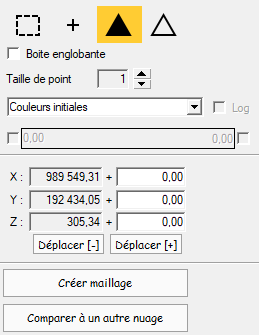
Voici l'exemple des propriétés d'un nuage de point :
Animation

Ce panneau permet de contrôler le défilement des différentes simulations faisant intervenir le temps.
: Permet de lancer le défilement du temps de l'animation
 : Permet d’arrêter le défilement du temps de l'animation
: Permet de faire revenir l'animation au début
 : Permet d'atteindre le temps maximum de l'animation
Temps (ms) : indique le temps courant de l'animation en millisecondes depuis le début du tir.
La valeur de temps 0 correspond au temps de mise à feu (temps 0 de la séquence).
Le temps minimum possible de l'animation est de -1, ce qui correspond à l'instant juste avant la mise à feu.
Vitesse : Ce champ permet de régler la vitesse de défilement de l'animation.
A chaque dessin de la vue 3D, le temps en millisecondes de l'animation sera incrémenté de la valeur de la vitesse.
Le curseur représente l'avancement de l'animation entre -1 et la valeur du temps maximum.
Il est possible de déplacer le curseur manuellement afin d'atteindre rapidement un temps précis dans l'animation.
Le champ de saisie en dessous de la fin du curseur indique le temps maximum de l'animation en millisecondes que couvre le curseur.
Par défaut ce temps sera calculé par I-Blast et correspond au temps de fin de la séquence ou, si une simulation 4D est chargée, au temps de fin de la simulation balistique.
Il est possible de changer cette valeur manuellement pour observer plus facilement des simulations pouvant dépasser ce temps maximum (Ondes, PPV sur nuage par exemple).
 : Permet l'enregistrement de l'animation sous format vidéo.
Lors du clic sur ce bouton, un sélecteur de fichier s'ouvre pour demander le nom du fichier vidéo de sortie.
Une fois le fichier sélectionné, l'animation se lance et est enregistrée dans le fichier vidéo.
Le bouton reste enfoncé pour montrer que l'enregistrement est en cours.
Pour arrêter l'enregistrement, re-cliquer sur ce même bouton.
Dans le menu accessible par la flèche ▼ à coté du bouton :
- l'option
Arrêter automatiquement la capture de la vidéo au temps maxpermet, si elle est cochée, d'arrêter automatiquement la capture si l'animation atteint le temps maximum du curseur de temps.
Si cette option n'est pas cochée, l'animation et la capture continueront même si le temps dépasse le temps maximum.
Le redimensionnement de la fenêtre ou de panneaux d'outils causera l'arrêt de l'enregistrement.
 : Permet de faire tourner l'animation en boucle.
Si cette option est est activée (bouton enfoncé) alors à chaque fois que l'animation atteindra le temps maximum, elle reprendra depuis le début.
Front d'initiation : Si cette option est cochée, les flèches représentant le câblage du tir changeront de couleur lorsque le temps de l'animation sera supérieur au temps de surface des trous.
Cela permet donc de voir l'avancement de la détonation sur un système d'amorçage NONEL ou bien le temps d'initiation des lignes pour un amorçage électrique.
Ondes : Permet d'afficher le front d'ondes des différentes charges dans l'animation.
Ce front d'ondes est représenté sous la forme d'un cercle dont le rayon augmente à la vitesse des ondes P de la géologie par défaut du tir.
Son : permet de jouer un son de détonation à chaque fois qu'une charge détone dans l'animation.
Vue
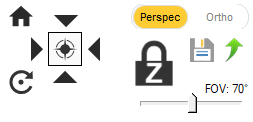
Ce panneau contient des fonctions relatives au positionnement de la caméra.
Certaine de ces fonctions sont identiques à celle du menu Affichage.
La partie gauche du panneau permet de déplacer la vue 3D dans des vues prédéfinies.
 : Vue de dessus
 : Vue de face
 : Vue de gauche
 : Vue arrière
 : Vue de droite
 : Réinitialiser la vue
 : Retourner la vue courante (la vue de face deviendra la vue arrière, la vue de dessus celle de dessous, etc..)

 : Faire tourner la vue de 90° par rapport à l'axe perpendiculaire à l'écran, dans un sens ou dans l'autre.
Cette fonction est disponible seulement en vue de dessus si l'axe Z est verrouillé.
La partie droite du panneau contiens d'autres fonctions concernant la vue 3D.
Le sélecteur Perspec/Ortho permet de basculer entre une vue en Perspective ou une vue Orthographique.
 : permet de verrouiller (cadenas fermé) ou de déverrouiller (cadenas ouvert) l'axe Z (cf Verrouiller l'axe Z).
 : Sauvegarde la vue 3D en cours.
Une popup permet de nommer la vue pour la retrouver.
Sont enregistrés :
- la position de la caméra
- le type de vue
- le verrouillage de l'axe Z
- le FOV (explication ci après)
- la coupe
 : Permet de charger une vue 3D enregistrée.
Lors du clic sur le bouton une popup contenant la liste des vues disponibles est affichée
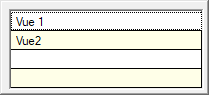
Lors du survol des vues dans la popup, l'apercu de la vue est affiché.
Un clic droit sur une vue permet d’accéder au fonctions Renommer et Supprimer vue.
Le curseur FOV (Field of View) correspond à l'angle de vue de la perspective. C'est le "zoom" de la vue.
Un angle faible indique une vue "zoomée".
Un angle élevé indique une vue "dézoomée".
Vue en coupe
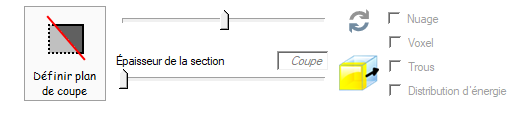
Ce volet permet de définir un plan de coupe et présente différentes fonctionnalités pour en tirer parti.
Définir plan de coupe: Ce bouton permet de définir le plan de coupe en traçant une ligne sur la vue 3D. Pour cela effectuer un clique-déplacer.- Le premier slider permet de déplacer le plan de coupe le long d'un axe perpendiculaire au plan de coupe.
Épaisseur de la section: Permet de transformer le plan de coupe en section de coupe en choisissant une épaisseur.- : Bouton permettant de changer le côté de coupe par rapport au plan de coupe (180°)
 : Bouton permettant de placer la vue dans plan de coupe
- La colonne de sélecteurs des options de coupe (Nuage, Voxel, Trous, Distribution d'énergie), permet de définir les objets impactés par la coupe.
Échelle

Lors de la sélection dans le panneau Explorateur d'objet d'un objet associé avec une échelle de couleur, le panneau Échelle apparaît.
Les objets concernés sont principalement les distributions d'énergie.
La surfaces de front reconstruite à partir des profils 2D et la surface du tas abattu reconstruite à partir du module de simulation 2D sont aussi concernées.
Le champ situé à gauche ou en haut, selon l'orientation du panneau Échelle, permet de définir la valeur de la borne minimum de l'échelle.
Le champ situé à droite ou en bas permet de définir la valeur de la borne maximum de l'échelle.
Les couleurs correspondant au minimum et maximum dépendent du type d'objet sélectionné.