
I-Blast > Gestion des tirs > Tirs > 3D > Simulation > Simulation 4D > Exploitation des Résultats > Afficher la distribution frag
Aperçu
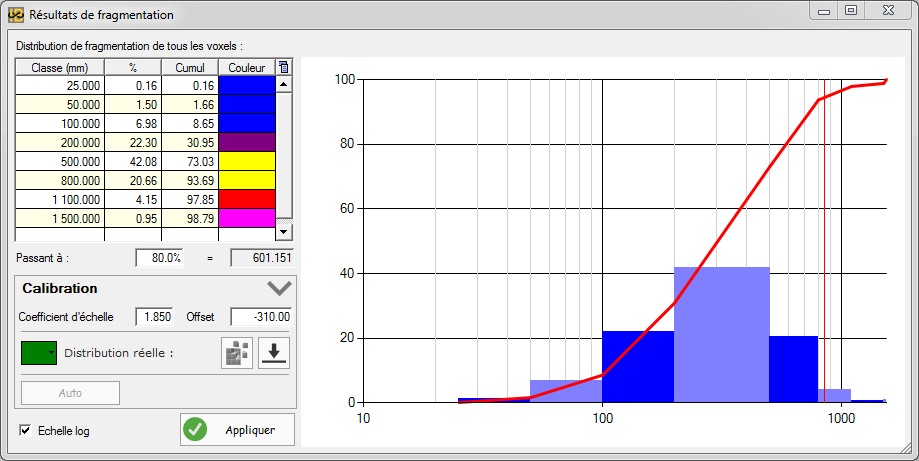
Cette fenêtre permet de visualiser les résultats de fragmentation d'une simulation 4D.
Elle permet, de plus, de calibrer ces résultats afin qu'ils soient en adéquation avec la fragmentation mesurée.
Généralité
-
L'intitulé de la distribution situé au dessus de la table de valeurs indique sur quel périmètre la distribution est calculée.
Il pourra indiquer :- "Distribution de fragmentation de tous les voxels"
- "Distribution de fragmentation des voxels dans %POLYGONE% ( %ZMIN% < Z < %ZMAX%)"
%POLYGONE% : nom du polygone sélectionné dans lequel la fragmentation est calculée
%ZMIN%/%ZMAX% : bornes de Z entre lesquelles la fragmentation est calculée
-
Le bouton
Appliquer
Ce bouton permet de valider les modifications d'affichage ou de calibration effectuées dans la fenêtre.
Si la fenêtre est fermée sans appuyer au préalable sur le bouton
Appliquer, les modifications ne seront pas prises en compte.Si la simulation 4D a déjà été sauvegardée, appuyer sur le bouton
Appliquerne modifie pas les paramètres d'affichage et de calibration sauvegardés.
Pour cela, il faut sauvegarder de nouveau la simulation 4D en sélectionnant l'optionRemplacer
Table de valeurs
La table des valeurs contient la distribution de fragmentation sous forme numérique.
Chaque ligne représente une classe de distribution.
Pour chaque classe, il y a 4 colonnes :
Classe: donne la valeur en taille de la classe de fragmentation.
Il est possible de modifier les classes de la distribution en modifiant directement les valeurs dans la colonne.
Pour ajouter une nouvelle classe, entrer la valeur de celle-ci dans la ligne vide en dessous de la dernière classe.
Pour supprimer une classe, effacer ou mettre à 0 sa valeur dans la colonne.
A chaque modification/ajout/suppression, la table est automatiquement triée par ordre croissant de classe et les valeurs des autres colonnes sont recalculées en sortie de saisie.%: Représente la valeur en % des fragments de la classe.
Cela correspond à la proportion de matériaux dont la fragmentation est comprise en la valeur de la classe précédente et de la classe courante.
Par exemple si la valeur de la classe 100mm est de 15% et que la classe précédente possède une valeur de 50mm, cela veut dire que 15% des matériaux ont une taille entre 50mm et 100mm.Cumul: % cumulé de la classe. Cela correspond au passant à la valeur de la classe.Couleur: Cette couleur sert pour l'affichage en 3D des voxels quand l'option de colorisationVoxel du tir/Fragmentationest utilisée.
Dans ce cas, chaque voxel prendra la couleur de la classe qui correspond à sa fragmentation calculée.
Le champ Passant à en dessous de la table permet de lire rapidement la taille de passant à un certain %
Graphe de distribution
Représente graphiquement la distribution de fragmentation.
Un curseur avec une bulle permet de lire les valeurs du graphe lors du passage du curseur de la souris.
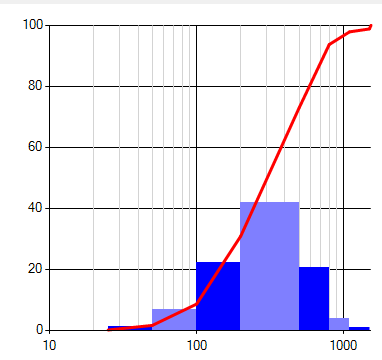
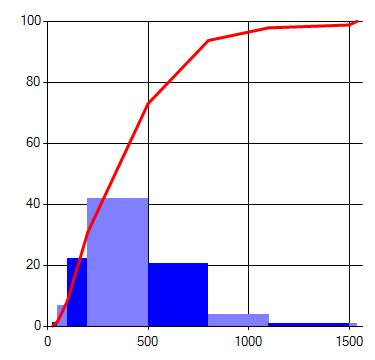
L'option Echelle log en bas à gauche de la fenêtre permet de choisir le type d’échelle utilisé pour la représentation de la distribution.
Si l'option est cochée une échelle logarithmique sera utilisée pour l'axe des abscisses sinon ce sera une échelle linéaire.
| Échelle logarithmique | Échelle linéaire |
|---|---|
 |
 |
Calibration
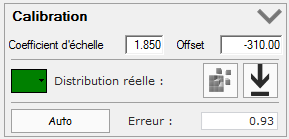
Cette partie contient les outils de calibration des résultats de fragmentation.
Par défaut, elle est repliée. Pour la déplier, cliquer sur le bouton 
Coefficient de calibration
Il y a 2 paramètres de calibration de la fragmentation :
- Le
coefficient d'échelle: permet d'étirer/comprimer horizontalement la courbe de fragmentation.
Il s'agit d'un nombre positif dont la valeur par défaut est 1. - L'
offset: permet de décaler horizontalement la courbe de fragmentation de la valeur de l'offset.
L'offset peut être positif ou négatif.
La transformation effectuée pour chaque fragment composant la distribution de fragmentation est :
Taille calibrée = (Coefficient d'échelle * Taille) + Offset
Distribution réelle
Cet outil permet d'importer et d'afficher sur le graphe la distribution mesurée afin d'aider à la calibration.
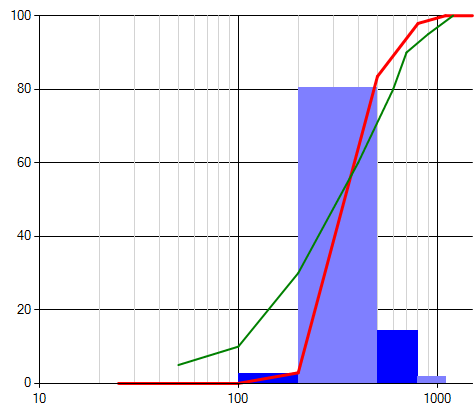
Le bouton  permet d'importer directement la distribution mesurée du module DNA-FragSize.
Le bouton  permet d'importer une distribution depuis un fichier csv.
La couleur d'affichage de la courbe est modifiable à l'aide du sélecteur de couleur.
Outil de calibration
Le bouton Auto permet de faire une recherche automatique des paramètres de calibration.
Le champ Erreur affiche la valeur moyenne de l’écart en % de passant entre les courbes cumulées simulées et mesurées.
Plus cette valeur est proche de 0, meilleure est la calibration.
Si la dernière modification des paramètres de calibration a fait diminuer l'erreur, le champ s'affichera en vert :

Sinon si cette modification a fait augmenter l'erreur, il s'affichera en rouge :
