I-Blast > Gestion des tirs > Tirs > Conception > Conception > Définir > Géologie
Aperçu
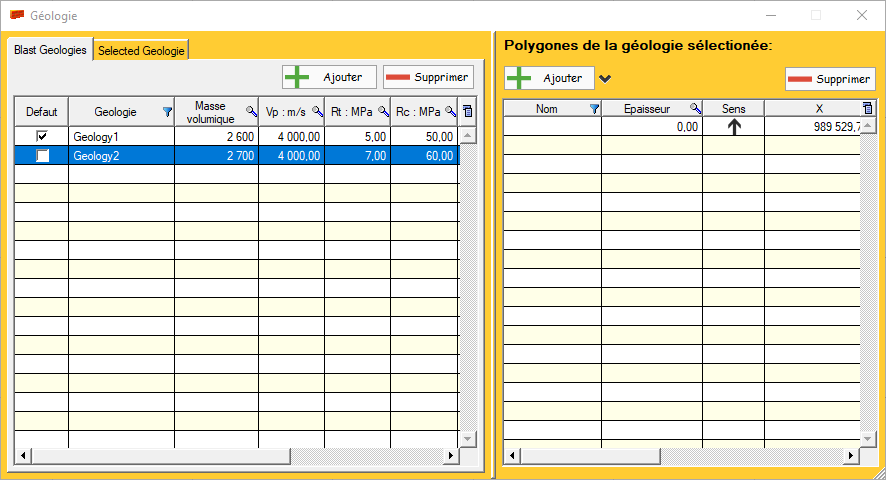
Cette fenêtre permet de définir la/les géologie(s) du tir.
Elle est composée en 3 parties :
- un tableau des géologies du tir
- un onglet
Géologie sélectionnéepermettant de modifier les paramètres d'une géologie - Une zone
Polygones de la géologiepermettant de définir les zones du tir associées à la géologie
Table des géologies
A gauche de la fenêtre, un tableau récapitule l'ensemble des géologies du tir et leurs principaux paramètres.
Le bouton ➕ Ajouter permet de créer une nouvelle géologie dans le tir.
Le bouton ➖ Supprimer permet de supprimer la géologie sélectionnée dans la table.
La colonne Défaut permet d'indiquer quelle est la géologie par défaut du tir.
Cette géologie est appliquée dans toute les zones n'appartenant à aucun polygone géologique.
Géologie sélectionnée
Double-cliquer sur une ligne de la table des géologies ou passer à l'onglet Géologie sélectionnée permet d’accéder aux différents paramètres de la géologie sélectionnée.
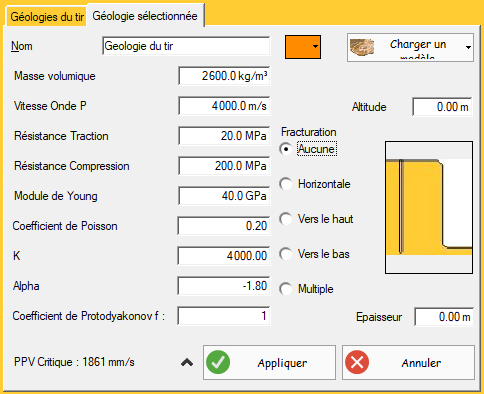
Il est possible de définir :
- le
Nomde la géologie - sa couleur (utilisée pour représenter les polygones géologiques associés)
- sa
Masse volumique - sa
Vitesse Onde P(Vp) - sa
Résistance Traction(Rt) - sa
Résistance Compression(Rc) - son
Module de Young - son
Coefficient de Poisson - son
KetAlphade la loi d'amortissement des vibrations
(les valeur K et Alpha de la géologie par défaut seront utilisées par défaut pour certains calculs de vibration globaux au tir)
Le Coefficient de Protodyakonov f est utilisé pour les simulations en norme Russe, mais il est approximé à Rc/10. La modification de ce coefficient modifiera donc Résistance Compression et inversement.
Il est possible de définir l'état de fracturation du massif en choisissant l'orientation principale des plans de faille ainsi que leur Altitude et Epaisseur.
Ces données sont purement informatives et ne sont utilisées dans aucun calcul actuellement.
La valeur du PPV Critique correspond à une valeur de PPV théorique à partir de laquelle il y a rupture de la roche. Il est calculé à partir des paramètres de la géologie.
Il existe plusieurs méthodes de calcul utilisant différents paramètres de la géologie. La valeur affichée correspond à la valeur minimale de ces calculs.
Pour voir les valeurs calculées par les autres méthodes, cliquer sur 
Le bouton Charger un modèle permet de charger les paramètres de la géologie depuis l'un des modèles de géologie du site.
Cliquer sur ce bouton ouvre une pop-up présentant les différents modèles disponibles.
Double-cliquer sur un modèle permet de le charger.
Le bouton Appliquer permet de sauvegarder les modifications effectuées sur la géologie en cours.
Le bouton Annuler permet de restaurer les données de la géologie en cours.
Lors du chargement d'un modèle de géologie, il faut quand même appliquer les modifications pour qu'elles soient prises en compte.
Polygones de la géologie
Les polygones géologiques représentent les zones dans lesquelles s'appliquent les différentes géologies.
Le bouton ➕ Ajouter permet de créer un nouveau polygone pour la géologie sélectionnée.
Après avoir cliqué sur ce bouton, tracer le polygone sur le plan.
Un double-clic ou la touche Echap permettent de terminer le polygone.
Il est aussi possible de créer un polygone à partir d'une ligne fermée qui existe déjà dans le plan de tir.
Pour cela, cliquer sur  .
Une liste des lignes pouvant être utilisées apparaît. Double-cliquer sur une ligne pour créer un polygone géologique à partir de celle-ci.
Le bouton ➖ Supprimer permet de supprimer le polygone géologique sélectionné.
Il est possible de nommer chaque polygone en modifiant son Nom directement dans la table.
Les colonnes Epaisseur, Sens et Z sont modifiables et permettent de changer l'altitude d'application du polygone.
Par exemple :
Un polygone avec Z = 320, Epaisseur = 10 et sens = ⬆️ s'appliquera de Z = 320 à Z = 330.
Un polygone avec Z = 320, Epaisseur = 20 et sens = ⬇️ s'appliquera de Z = 300 à Z = 320.
Une Epaisseur de 0 représente un polygone en 2 dimensions. Dans ce cas, la géologie s'appliquera à l'intérieur du polygone quelque soit le Z.
Les colonnes X,Y,Azimut,Angle,Inclinaison rappellent la position et l'orientation du polygone (si celui-ci a été créé dans une autre vue que la vue de dessus).
Les zones en dehors de tout polygone utilisent la géologie par défaut.