I-Blast > Gestion des tirs > Tirs > Conception > Conception
Aperçu

Trous
🔴Créer
Ouvre la fenêtre de gestion des trous, en mode ajout de trous.
Cette fenêtre premet de créer rapidement un ou plusieurs trous en respectant un schéma (nombre de trou par rangée, trous en quinquonce entre rangées, trous disposés circulairement, etc.)
Importez
Le bouton Importez permet d'accéder directement à la première option du menu déroulant accessible via la flèche.
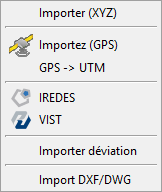
Ce menu permet d'accéder aux options suivantes :
-
Importer (XYZ): Ouvre la même fenêtre que le boutonImportez, qui attend les coordonnées planes des trous dans les systèmes de coordonnées du site. -
📡Importez (GPS): Ouvre la fenêtre d'importation de trous depuis un CSV en mode GPS, les champs attendus sont Latitude, Longitude et Altitude. La conversion est faite en utilisant le système de coordonnées du site. -
GPS -> UTM: Ouvre la fenêtre de conversion entre coordonnées GPS et coordonnées planes en choisissant le système de coordonnées. Le système de coordonnées est pré-rempli avec celui du site s'il est défini.
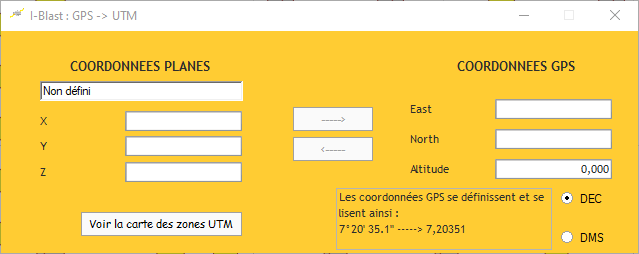
-
IREDES: Ouvre la fenêtre d'importation de trous depuis un fichier IREDES -
VIST: Ouvre la fenêtre d'importation de trous depuis un fichier VIST -
Importer déviation: Ouvre la fenêtre d'importation des déviations de trous. -
Import DXF/DWG: Ouvre une fenêtre d'importation de fichiers dxf ou dwg qui permet d'importer certains types d'objets en tant que trous, lignes, annotations et nuages de points I-Blast.
Divers
Numérotation personnalisée
Cette option permet de définir une numérotation personnalisée pour les trous, mémorisée dans la propriété "type".
Cette numérotation s'effectue par câblage des trous.
Le clic sur cette option ouvre la fenêtre suivante :
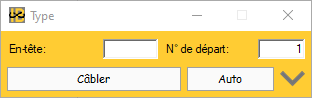
La numérotation est composée de deux parties :
- Un préfixe commun aux trous qui seront câblés, défini dans
En-tête - Un indice qui commence à
N° de départet s'incrémente à chaque trou
Le bouton Câbler permet de démarrer le câblage des trous avec les paramètres définis.
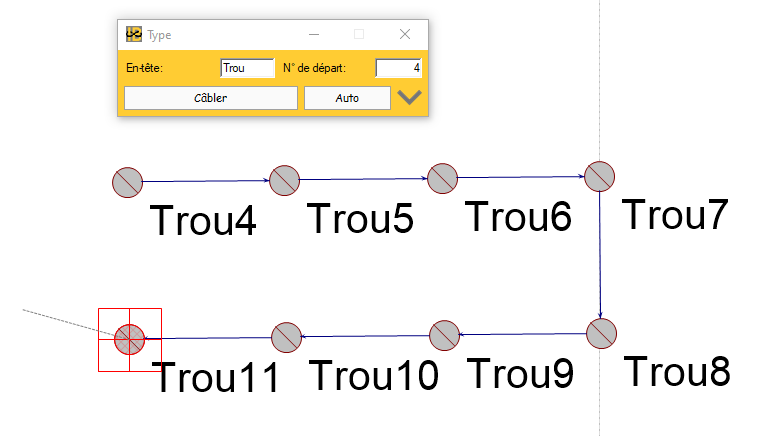
Le bouton Auto permet d'affecter pour tous les trous un type composé de l'En-tête définie et de l'indice automatique affecté par I-Blast à chaque trou.
Le bouton  permet d’accéder au champ
Largeur de bande.
Ce champ permet de définir la bande autour du segment entre les deux trous, dans laquelle les trous intermédiaires seront pris en compte lors du câblage.
Les touches A et Z permettent aussi respectivement de réduire ou d'augmenter de 0.1m cette valeur.
Il est possible de câbler directement un trou à un autre sans prendre en compte les trous intermédiaires en maintenant MAJ ou D lors du clic sur le second trou.
Chemins
Ouvre la fenêtre de création de chemins.
Cette fonction permet de définir un ordre des trous qui peut correspondre à un ordre de foration, de programmation...
Trous Sélectionnés
Déplacer
Le bouton Déplacer permet d'ouvrir la fenêtre de gestion des trous sur l'onglet concernant le déplacement de la position des trous sélectionnés.
Il est possible depuis cet onglet :
- de déplacer le trou en X ou en Y selon un pas défini
- d'étirer un trou d'un pourcentage
- de modifier l'angle du trou
- de déplacer le trou à des coordonnées
Modifier
Le bouton Modifier permet d'ouvrir la fenêtre de gestion des trous sur l'onglet concernant la modification de certaines données sur les trous sélectionnés.
Il est donc possible de modifier :
- La profondeur
- La banquette de la face libre
- Le temps d'initiation des trous
- Le décalage des temps d'initiation (surface)
- La coordonnée en X
- La coordonnée en Y
- La coordonnée en Z
- L'angle
- L'azimut
- Le diamètre
- La limite de mort terrain
- Le type
- La banquette
- L'espacement
- Le Z Plancher
- La surprofondeur
- De copier le numéro des trous dans le type
Supprimer
Le bouton Supprimer permet d'ouvrir la fenêtre de gestion des trous. Celle-ci, dans l'onglet Supp. comporte un bouton permettant de supprimer les trous sélectionnés.
Plus
Adapter les trous à une surface
Un nuage de points actif est nécessaire afin d'effectuer les actions de ce menu.
Depuis ce menu, deux options sont disponibles :
Adapter Z des trouspermet d'ajuster la position des trous sélectionnés à la surface d'un nuage de points.
Les trous sont translatés en Z afin que leur tête soit positionnée au niveau de la surface du nuage.Allonger/raccourcirpermet d’adapter la profondeur des trous sélectionnés pour que leur fond soit positionné au niveau de la surface du nuage.
Les trous peuvent être allongés ou raccourcis.
Les trous chargés sont vidés et rechargés si le modèle peut être adapté à leur nouvelle profondeur.
Lors de la sélection de cette option, si la touche CTRL est maintenue enfoncée après la sélection du nuage, il est possible préciser un offset en profondeur par rapport à la surface.
Si cet offset est positif, les trous dépasseront de la surface de la valeur de l'offset.
Si cet offset est négatif, les trous s’arrêteront avant la surface de la valeur de l'offset.
Un offset négatif d'une valeur supérieure à la profondeur des trous pour atteindre la surface ne sera pas appliqué.
Si le nuage sélectionné n'est pas maillé, ces fonction utiliseront le point le plus proche dans la direction de chaque trou.
Cela peut conduire à des écarts entre la position ajustée des trous et la surface si le nuage de points a une densité de points faible (> à un point tous les mètres)
Adapter a la face libre
Permet d'ouvrir la fenêtre d'adaptation à la face libre.
Aligner les trous sélectionnés
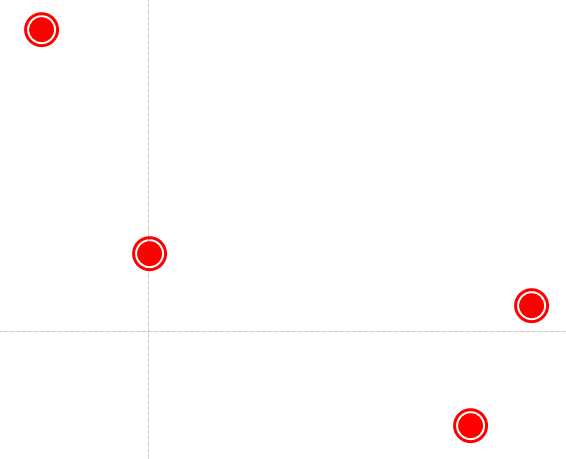
Permet, lorsque au moins trois trous sont sélectionnés d'aligner leurs centres sur une droite médiane.
Si la touche CTRL est enfoncée, le facteur d'alignement peut être spécifié (pourcentage).
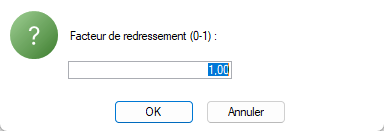
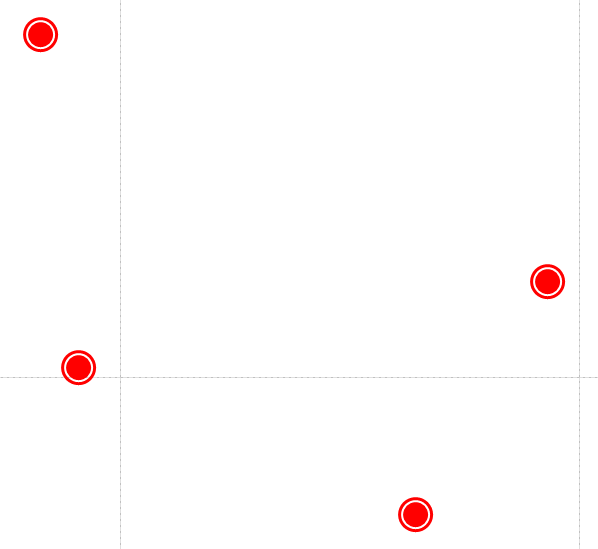
Si le facteur de redressement est réglé sur 1 (100%), ces trous seront alignés de la sorte :
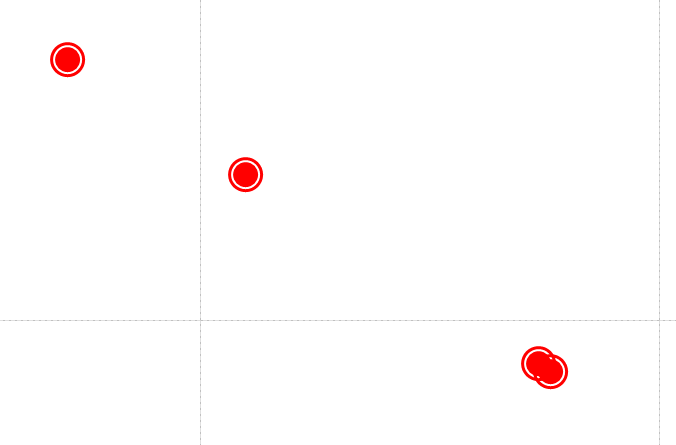
Ou est fixé à la valeur 0,5 (50%) :
Orientation
Depuis ce menu, deux fonctions sont disponibles :
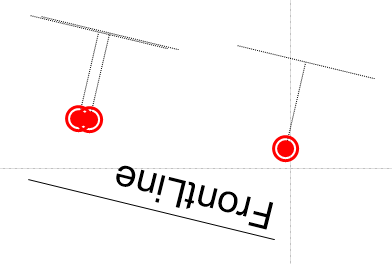
Orienter à partir d'une lignequi permet d'orienter les trous sélectionnés (en particulier la face libre) vers le point le plus proche d'une ligne préalablement créée.
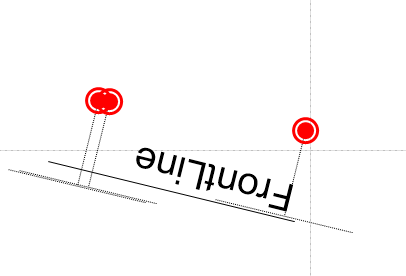
Inverser l'orientationapplique une rotation de 180° à l’orientation des trous sélectionnés.
Ce regroupement rassemble des fonctions permettant d'agir sur les trous de la sélection courante.
Déplacer: Ouvre la fenêtre permettant de déplacer les trous relativement à leur position actuelle, les faire tourner, les déplacer à une position absolue ou étirer/réduire leur distribution spactiale.Modifier: Ouvre la fenêtre permettant de modifier certaines propriétés des trous sélectionnés afin de tous leur affecter la même valeur.Supprimer: Ouvre la fenêtre de suppression permettant de supprimer soit les trous sélectionnés, soit seulement leur chargement, soit tous les trous vides (non chargés) du plan de tir.Plus:Adapter Z au terrain:Trous: Pour chaque trou sélectionné, affecte le Z de tête de trou au Z du nuage de point chargé le plus proche.Z fond: Pour chaque trou sélecttioné, affecte le Z de fond de trou au Z du nuage de point chargé le plus proche.
Adapter à la face libre: //TODOAligner les trous sélectionnés: //TODOOrientation:Orienter à partir d'une ligne: //TODOInverser l'orientation: //TODO
Face Libre
Ce regroupement rassemble des fonctions permettant de définir la géométrie du front au niveau du plan de tir.
Définir
Ouvre la fenêtre de définition du profil de front des trous.
Importer
Ouvre une fenêtre permettant l'importation d'un fichier Excel comportant toutes les informations du profil de front em 2D.
Contours
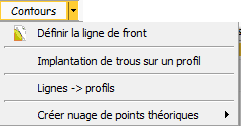
Définir la ligne de front
Permet de câbler la ligne de front afin de représenter la ligne de crête sur le plan.
Certains calculs nécessitent cette ligne de front pour fonctionner.
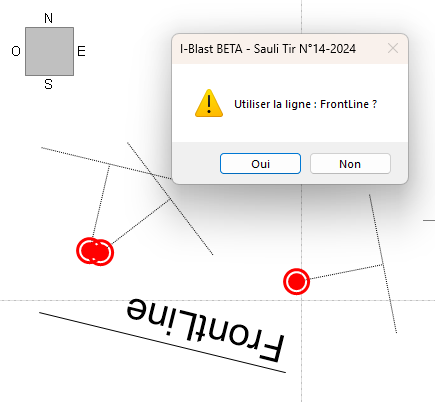
Le clic sur cette option ouvre la fenêtre suivante :
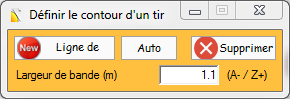
Le bouton Ligne de front permet d'entrer en mode de câblage de la ligne de front.
Cliquer successivement sur deux trous de face libre pour définir un lien entre les deux.
Si plusieurs trous alignés doivent être reliés, cliquer sur le premier puis le dernier permet de prendre en compte tous les trous intermédiaires.
Le champ Largeur de bande permet de définir l'écart en mètres par rapport à la ligne premier trou/dernier trou pour que les trous intermédiaires soient considérés comme alignés.
Il est possible de faire varier rapidement cette largeur de bande avec la touche A pour la diminuer et la touche Z pour l'augmenter.
Le bouton Auto permet de faire une recherche automatique de la ligne de front en fonction des positions des trous et des points de crête respectifs.
Le bouton Supprimer permet d'effacer complètement toutes les lignes de front.
Implantation de trous sur un profil
Lignes -> profils
Cette fonction permet de créer des profils théoriques pour les trous à partir d'une ligne de crête et d'une ligne de pied pour le front.
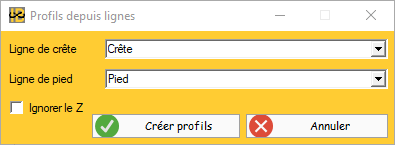
Les champs Lignes de crête et Lignes de pied permettent de définir les lignes à utiliser pour la construction des profils.
Le bouton Créer profils permet de créer un profil théorique à partir des lignes sélectionnées précédemment.
Cette fonction définie, pour chaque trou sélectionné ayant une face libre définie par la fonction Définir la ligne de front, un profil théorique dont le point de crête et le point de pied du profil passe par les lignes sélectionnées.
Cette fonction ne modifie pas l'orientation de la face libre.
Il peut donc être intéressant d'utiliser au préalable la fonction Orienter à partir d'une ligne
La case Ignorer le Z permet de ne pas tenir compte de la coordonnée Z des points des lignes et de réaliser l'opération de création des profils théorique en 2D.
Dans ce cas, le profil créé aura un point de crête au même Z que la tête du trou et un point de pied au Z de fond du trou ou de Z Plancher s'il a été défini.
Créer nuage de points théoriques
Ce sous-menu rassemble un ensemble de fonctions permettant la création de nuages de points théoriques :
Front (à partir des objets théoriques)crée un nuage théorique à partir des objets définis dans le plan de tir.
Les objets suivants sont pris en compte :- Les têtes de trous
- Les lignes
- Les zones
Lors de la sélection de cette option, il faut tracer un rectangle sur le plan de tir pour indiquer la zone que le nuage doit couvrir.
Front (lignes de crête et de pied)crée un nuage de points théorique à partir d'une ligne de crête et d'une ligne de pied représentant le front ainsi que des têtes de trous.
À la sélection de cette option, il est demandé d'indiquer successivement :- La ligne de crête
- La ligne de pied
- La dimension du nuage à générer : le nuage généré couvrira un carré de côté égal à cette dimension, centré sur le tir.
- Le pas du nuage qui représente la distance entre deux points du nuage généré.
Front (profils de trou)crée un nuage à partir des profils de front 2D définis pour les trous et des têtes de trous.Galeriecrée un nuage de points théorique pour les tirs de galerie.
À la sélection de cette option, il est demandé d'indiquer successivement :- Le profil de la galerie (une ligne fermée)
- La longueur de galerie théorique à générer
Ce nuage inclura de plus les trous vides du tir qui sont généralement utilisés pour un tir de tunnel.
A partir des zonescrée un nuage théorique fusionnant les maillages de toutes les zones visibles du tir.
Profil Critique
Permet de calculer le profil des trous sélectionnés à partir des nuages de points affichés.
Les trous doivent avoir une face libre théorique définie afin d'indiquer la direction et éventuellement la hauteur de recherche du profil.
Lors du clic sur le bouton, I-Blast recherche dans la direction de l'orientation de la face libre, avec une tolérance angulaire (par défaut 15° de part et d'autre de l'axe de la face libre), les points des nuages les plus proches du trou.
Cette recherche est effectuée sur toute la profondeur du trou ou sur la hauteur de front du profil théorique si elle est supérieure.
Maintenir la touche CTRL enfoncée lors du clic sur le bouton permet de modifier l'angle de recherche des points.
Le profil critique n'est pas une coupe des nuages, mais un projeté en 2D des distances minimums du trou au front.
Chargement
Charger
Le bouton Charger permet de sélectionner un modèle de chargement préalablement créé afin de l'affecter aux trous sélectionnés ou aux trous vides.
Cliquer sur le bouton ouvre la fenêtre suivante :
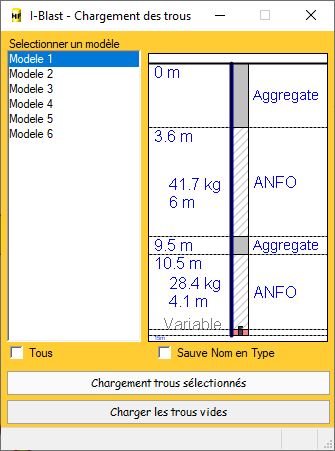
La liste sur la gauche affiche l'ensemble des modèles de chargement définis pour le site.
La case à cocher Tous en dessous de cette liste permet, lorsqu'elle est cochée, d'afficher les modèles de chargement de l'ensemble des sites accessibles. Cela permet donc de charger des trous avec un modèle d'un autre site.
Le graphique à droite affiche un aperçu du modèle sélectionné.
La case Sauve nom en Type permet, lors du chargement de trous, d'affecter le nom du modèle au type des trous chargés.
Pour charger des trous avec le modèle sélectionné, deux options sont disponibles :
Chargement trous sélectionnés: charge les trous sélectionnés avec le modèle. Si des trous sélectionnés sont déjà chargés, ils seront vidés puis rechargés avec le modèle.Charger les trous vides: charge l'ensemble des trous vides du tir avec le modèle.
Lors du chargement de trou depuis un modèle, une adaptation est réalisée lorsque la profondeur du modèle et celle du trou à charger sont différentes.
Cette adaptation se base sur les charges définies comme adaptables et les limites d'adaptation fixées pour celles-ci.
Si le trou à chargé est d'une profondeur pour laquelle le modèle ne peut pas être adapté, le trou ne sera pas chargé.
Lors du clic sur l'un des boutons de chargement, un récapitulatif du nombre de trous chargés s'affiche indiquant si certains trous n'ont pas pu êre charger :
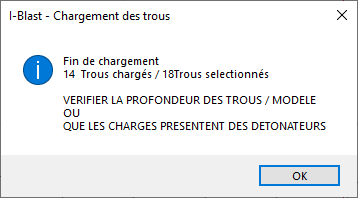
Importer
Permet d'importer indépendamment depuis un fichier Excel les éléments suivants :
- Géométrie des trous
- Chargement
- Séquence
Pour plus d'information, consulter la documentation de la fenêtre d'import Excel de trous.
Vider
Permet d'ouvrir la fenêtre de gestion des trous. Celle-ci, dans l'onglet Supp. comporte un bouton permettant de vider le chargement des trous sélectionnés.
Intelligent
Ouvre la fenêtre de chargement automatique des trous.
Celle-ci comporte deux onglets. L'un permet de remplir automatiquement les trous lorsque l'objectif à atteindre est un niveau de vibration. L'autre permet, quant à lui, de remplir automatiquement les trous lorsque l'objectif recherché est une distribution de fragmentation.
Initiation
Créer
Ouvre la fenêtre de conception de la séquence qui sert à créer ou modifier la séquence d'initiation du tir (câblage de surface, de fond de trou, ancre...).
Importer
Permet d'importer une séquence depuis un fichier Excel.
Charges étagées
Le bouton Ch. Étagées permet d'ouvrir la fenêtre de gestion des trous sur l'onglet des charges afin de renseigner, pour tous les trous sélectionnés, le décalage entre le détonateur supérieur et le détonateur inférieur de chacune des charges.
Visualiser
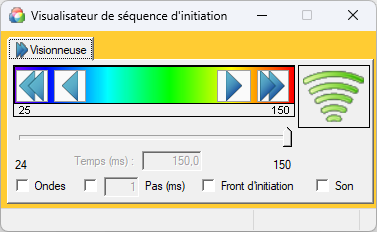
Le bouton Visualiser permet d'afficher le visualiseur de séquence d'initiation pour visualiser, de manière graphique, l'évolution de la séquence en fonction du temps.
Définir
Lignes
Création
Le bouton Lignes permet d'afficher la fenêtre de création de lignes afin de pouvoir, de manière graphique, dessiner ou modifier des lignes sur le plan de tir 2D.
Import
Dans le sous-menu du bouton Lignes, l'entrée Importer des lignes (csv) permet d'ouvrir une fenêtre afin de sélectionner un fichier CSV contenant un ensemble de lignes à créer grâce à leurs coordonnées.
Zones

Gestion des zones
Cliquer sur le bouton permet d'ouvrir la fenêtre de gestion des zones du tir.
Importer
Cette option, accessible depuis le sous-menu, permet d'ouvrir la fenêtre d'import de zones depuis un fichier Excel.
Extraire le maillage
Cette option, accessible depuis le sous-menu, permet d'extraire le maillage de la zone sélectionnée en tant que nuage de points.
Pour sélectionner une zone, cliquer dessus. La zone sélectionnée est mise en évidence par un bord rouge épais.
Géologie

Géologie du tir
Cliquer sur le bouton permet d'ouvrir la fenêtre de gestion de la géologie du tir.
Logs de foration
L'option Log de foration, accessible par le menu sous le bouton permet d'ouvrir la fenêtre d'import de fichier de mesure lors de la foration (MWD).
Fond de plan

Le bouton Fond de plan permet d'ouvrir la fenêtre de gestion des fonds de plan afin de définir une image de fond pour le tir sélectionné.
Affecter trou signature

Le clic sur le bouton Affecter trou signature permet de sélectionner un signal (parmi les signaux signatures importés grâce à la fonction d'import des signaux sismiques) et de l'affecter au trou sélectionné.