I-Blast > Gestion des tirs > Tirs > Conception > Conception > Chargement > Importer
Cette fenêtre permet d'importer des trous ainsi que leurs charges et temps d'initiation associés depuis un fichier Excel
Aperçu
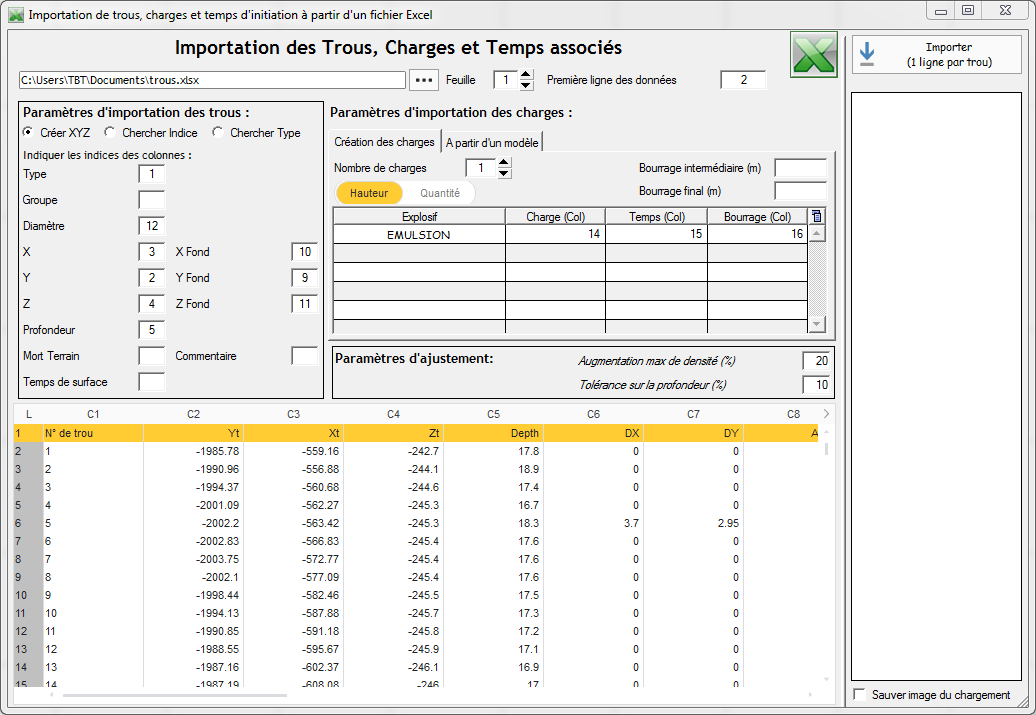
Paramètres généraux
Sélection des données à importer

Cette partie permet de sélectionner l'emplacement des données à importer
- Le bouton [...] permet de sélectionner le fichier *.xls ou *.xlsx à importer
- Le champ "Feuille" permet la sélection de la feuille dans laquelle se trouve les données
- Le champs "Première ligne des données" permet de définir le numéro de la ligne sur laquelle se trouvent les données du premier trou. Cela permet d'ignorer des éventuelles lignes d'en-tête.
Il est ensuite nécessaire de définir comment lire les données en définissant les paramètres d'importation des trous ainsi que ceux des charges.
Les données de chaque trou (trou et charges associées) doivent être sur une même ligne.
Les lignes correspondantes aux différents trous doivent être contigües.
Importation
Une fois les paramètres définis, cliquer sur le bouton [Importer] en haut à droite pour débuter l'import.
L'option "Sauver image du chargement" permet d'enregistrer pour chaque trou une image jpeg du chargement tel qu'il a été importé.
Ces images sont créées dans un répertoire "ImageChargement" à côté du fichier Excel importé.
Une fenêtre de trace s'ouvre lors de l'import :
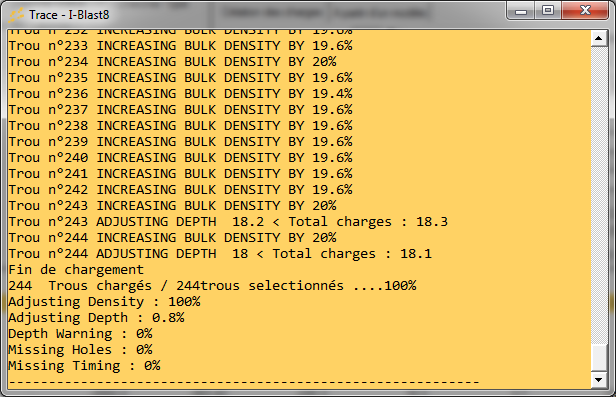
Elle contient les différents avertissements et erreurs survenus lors de l'import
Elle indiquera par exemple les ajustements de densité ou de profondeur de trou qui ont pu être réalisés afin de faire correspondre les données de profondeur et de diamètre du trou à celle de hauteur de chargement ou de quantité d'explosif.
Paramètres d'importation des trous
Ces paramètres définissent comment les données du fichier sont reliées aux trous du plan de tir.
Il y a 3 options:
- Créer les trous à partir de leurs positions importées depuis le fichier Excel
- Rechercher les trous existants dans le plan de tir par leur indice
- Rechercher les trous existants dans le plan de tir par leur type
Pour chacune d'elle, il faut définir dans les champs, les numéros de colonne correspondants aux différentes données du trou à importer.
Selon le mode, certains numéros de colonne sont obligatoires, les autres sont facultatifs.
Mettre "0" ou effacer le contenu des champs facultatifs permettra de ne pas importer ces informations.
Dans le cas du Diamètre si l'importation par trou est désactivé, il est possible de préciser une valeur par défaut à utiliser pour la création des trous et des charges :

Création
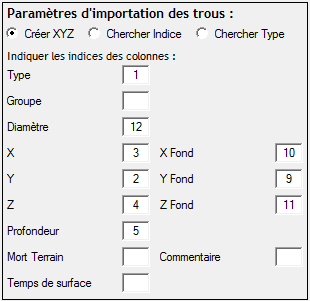
Cette option permet de créer les trous à partir de leurs positions importées depuis le fichier Excel.
Les colonnes du X et Y sont obligatoires.
La colonne Diamètre ou une valeur de diamètre par défaut est obligatoire.
Toutes les autres colonnes sont facultatives.
Voici les règles appliquées dans le cas où certains numéros de colonne ne sont pas définis :
- Type : affecté à l'indice d'importation du trou
- Z : les trous seront créé à Z = 0 et Z fond sera ignoré
- X Fond : affecté à la valeur de X
- Y Fond : affecté à la valeur de Y
- Z Fond : calculé à partir du Z et de la profondeur
- Z Fond et Profondeur : la profondeur sera affectée à une valeur par défaut de 15m
- Autre : affecté à 0 ou chaine vide
Recherche par l'indice
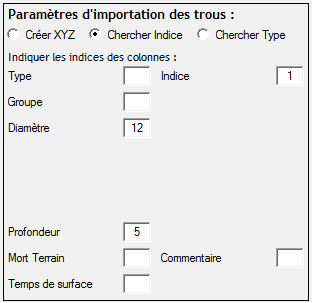
Dans ce mode les trous seront recherchés dans les trous existants du plan de tir par leur indice.
Si l'indice lu dans le fichier Excel n'est pas trouvé, la ligne sera ignorée.
Dans ce mode la colonne Indice est obligatoire.
Pour les autres données, si elles ne sont pas définies, la valeur actuelle du trou sera conservée.
Recherche par le type
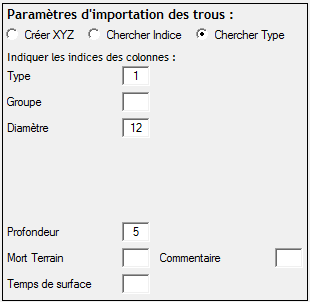
Dans ce mode les trous seront recherchés dans les trous existant du plan de tir par leur type.
Si le type lu dans le fichier Excel n'est pas trouvé, la ligne sera ignorée.
Dans ce mode la colonne Type est obligatoire.
Pour les autres données, si elles ne sont pas définies, la valeur actuelle du trou sera conservée.
Paramètres d'importation des charges
Pour l'importation des charges, il existe 2 modes de création du chargement :
- Création directe des charges
- Création à partir d'un modèle de chargement
Des paramètres d'ajustement permettent, de plus, d'indiquer les tolérances dans le cas d'écart entre la géométrie des trous et les hauteurs de charges.
Pour ignorer l'importation des charges, se mettre en mode Création des charges avec 0 charge
Les trous conserveront leur chargement actuel si leur diamètre et leur profondeur n'est pas modifié par l'importation.
Création des charges
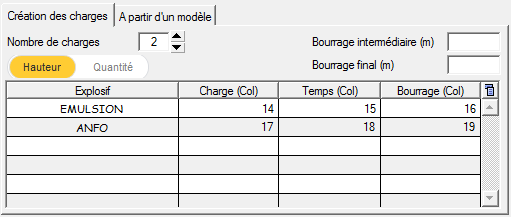
Ce mode permet de créer un nombre paramétrable de charges explosives séparées par des bourrages intermédiaires.
Le sélecteur "Hauteur/Quantité" permet de choisir si les charges d'explosif dans le fichier Excel sont définis en hauteur de charge (m/ft) ou en quantité d'explosif (kg/lb).
Pour chaque charge :
- Cliquer sur la cellule Explosif ouvre la popup de sélection d'explosif afin de définir l'explosif à utiliser
- Définir le numéro de la colonne contenant la hauteur/quantité dans colonne Charge
- Définir le numéro de la colonne contenant le Temps d'initiation de la charge
Les temps des charges correspondent à des retards par rapport au temps de surface du trou qui peut être importé dans la partie trou.
Si une charge a un temps de 100ms et que le trou a un temps de surface de 400ms, le temps de détonation absolue de la charge sera de 500msSi les temps des charges dans le fichier Excel sont des temps absolus, s'assurer que le champs temps de surface, dans la partie trou, est bien vide.
- Définir le numéro de la colonne contenant la hauteur de Bourrage à ajouter après chaque charge
Si la valeur est 0, aucun bourrage intermédiaire ne sera créé.
La valeur du bourrage de la dernière charge correspond à l'indice de la colonne contenant le bourrage final.
Il est aussi possible de définir des valeurs fixes pour les bourrages intermédiaires et le bourrage final en remplissant les champs associés au dessus du tableau
Si ni le numéro de colonne ni une valeur fixe ne sont définis pour le bourrage final, la hauteur de bourrage final sera automatiquement calculé pour compléter le trou.
A partir d'un modèle
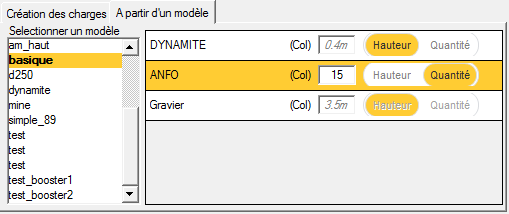
Ce mode permet de charger les trous à l'aide d'un modèle de chargement en ajustant charge par charge les hauteurs ou quantités.
Pour cela, sélectionner le modèle à utiliser dans la liste.
Le modèle sélectionné sera dessiné sur la zone de dessin dans la partie droite de la fenêtre, sous le bouton [Importer]
Pour chaque charge, il faut définir :
- le numéro de la colonne dans laquelle se trouve la valeur de la charge.
Si le numéro de la colonne n'est pas indiqué, la hauteur ou quantité définie dans le modèle sera conservé. - si la donnée, dans le fichier Excel, est en hauteur de charge ou quantité d'explosif.
(Ce choix n'est disponible que pour les charges d'explosif, les autres charges seront obligatoirement en hauteur)
Paramètres d'ajustement

Ces paramètres d'ajustement permettent de définir le comportement en cas d'incohérence entre les données de géométrie du trou (profondeur et diamètre) et le chargement défini.
Le paramètre "Augmentation max de densité" permet de définir le pourcentage d'augmentation de maximum toléré sur la densité des vracs dans le cas où la hauteur totale de chargement dépasse la profondeur du trou.
Par exemple, si un trou contient une charge d'ANFO de densité 0.85 et est trop court pour contenir le chargement importé. Avec une valeur de 20% d'augmentation de la densité, I-Blast pourra augmenter la densité de la charge jusqu'à 1.02 afin de reduire la hauteur totale de chargement et ainsi charger le trou.
Si l'augmentation de la densité n'est pas suffisante pour ajuster le chargement au trou, la profondeur sera augmentée (en conservant angle et azimut) afin de correspondre à la hauteur totale de chargement après augmentation de la densité.
Le paramètre "Tolerence sur la profondeur" (T) sert à déclencher un avertissement si la hauteur totale du chargement (H) est trop inférieure à la profondeur du trou (P).
Cet avertissement est déclenché si P-H > T×P
Par exemple pour un trou de profondeur 10m et une tolérance de 10%, l'avertissement sera déclenché si la hauteur totale de chargement est de moins de 9m, car l'espace vide sera supérieur à 1m = 10% × 10m