I-Blast > Gestion des tirs > Tirs > Conception > Conception > Initiation > Créer
Aperçu
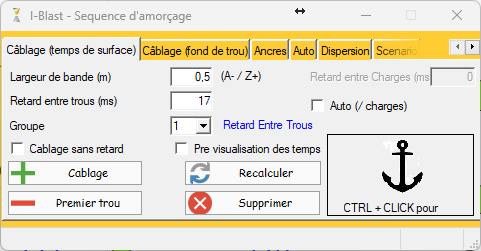
Cette fenêtre permet de créer et de modifier la séquence d'initiation.
Elle est composée à cet effet de plusieurs onglets :
- Câblage (temps de surface)
- Câblage (fond de trou)
- Ancres
- Auto
- Dispersion
- Scenario
Câblage (temps de surface)
Le premier onglet permet de définir le câblage de surface.
Le bouton ➕ Cablage permet de passer en mode création de câblage.
Une fois en mode câblage, utiliser le clic gauche sur un trou pour le sélectionner.
Il est alors possible de chaîner le câblage en cliquant successivement sur les trous à câbler dans l'ordre.
Les trous se verront alors affecter le retard précisé dans le champ Retard entre trous et seront affectés au Groupe. Par défaut le Groupe 1 correspond à un retard entre trous, là où le Groupe 2 correspond à un retard entre rangées. Cette distinction est particulièrement utilisée dans le module Optimisation de Séquence.
Maintenir la touche Ctrl et cliquer dans le fond de plan permet la création d'une "ancre", introduisant un délai supplémentaire sans que celui-ci ne corresponde à un trou.
Il est possible de câbler d'un seul coup plusieurs trous alignés.
Vous remarquerez qu'une ligne pointillée part du dernier trou sélectionné jusqu'au curseur de votre souris. Il suffit de sélectionner le dernier trou de la ligne et de vous assurer que tous les trous intermédiaires sont bien sur le trajet de la ligne pointillée. Chaque trou considéré comme sur le trajet de la ligne s'affiche alors quadrillé et cerclé de rouge.
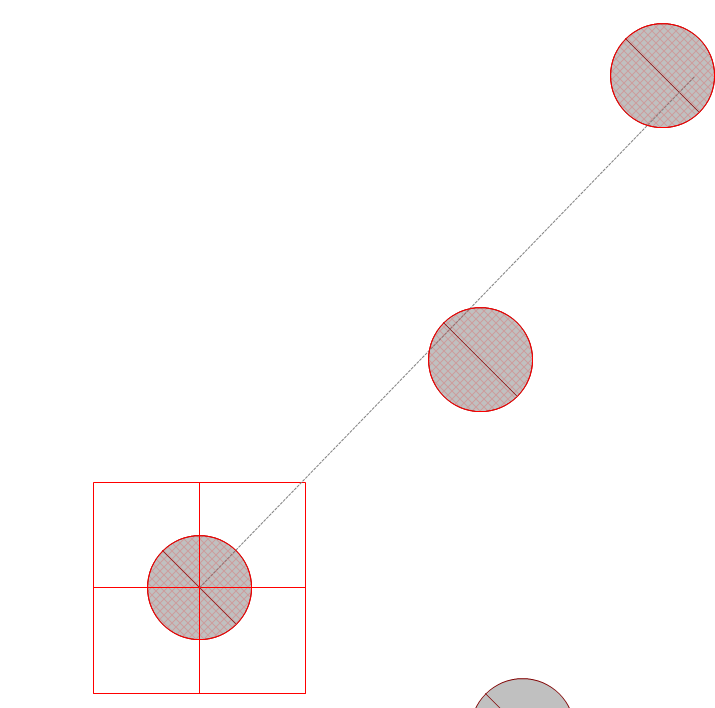
Il est possible de modifier la Largeur de bande dans l'interface afin de changer la distance utilisée pour sélectionner les trous à partir de la ligne pointillée.
Le bouton ➖ Premier trou permet de supprimer le câblage entre le trou sélectionné et le trou précédent.
Le bouton 🔄 Recalculer permet d'actualiser les temps de surface et déclenche le rafraîchissement de l'affichage.
Le bouton ❎ Supprimer permet d'effacer l'intégralité du câblage de surface défini.
Câblage (fond de trou)
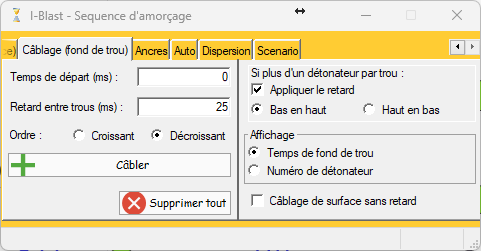
Temps de départ: Offset appliqué au premier trouRetard entre trous: Retard appliqué entre chaque trous. Dans le cas où plus d'un détonateur par trou est présent et que la caseAppliquer le retardest cochée, ce retard est également appliqué entre les différentes charges au sein du trou, dans l'ordre défini, deBas en hautou deHaut en bas.Ordre: Défini si le temps entre trou est ajouté (Croissant) ou retiré (Décroissant) à chaque trou.➕ Câbler: Permet de définir le câblage. Cliquer pour définir le premier trou puis sélectionner les trous un par un ou via la sélection par ligne (voir paragraphe précédent pour plus de détail).Supprimer tout: Efface complètement la séquence.
Ancres
Affiche un tableau regroupant l'ensemble des "ancres" définies et leurs propriétés (position, trou précédent, indice, etc.)
Auto
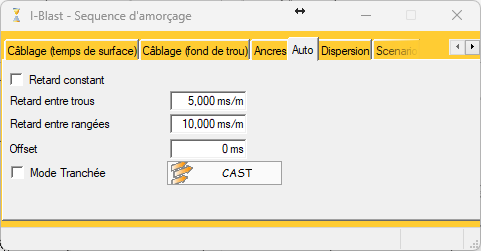
Permet de définir la séquence automatiquement en fonction de la direction de sortie des matériaux voulue.
Pour cela, cliquer sur le bouton CAST, sélectionner ensuite un trou.
Une flèche se trace alors entre le trou sélectionné et la position actuelle du curseur de la souris.
Orienter cette flèche selon la direction voulue puis effectuer un clic gauche pour valider.
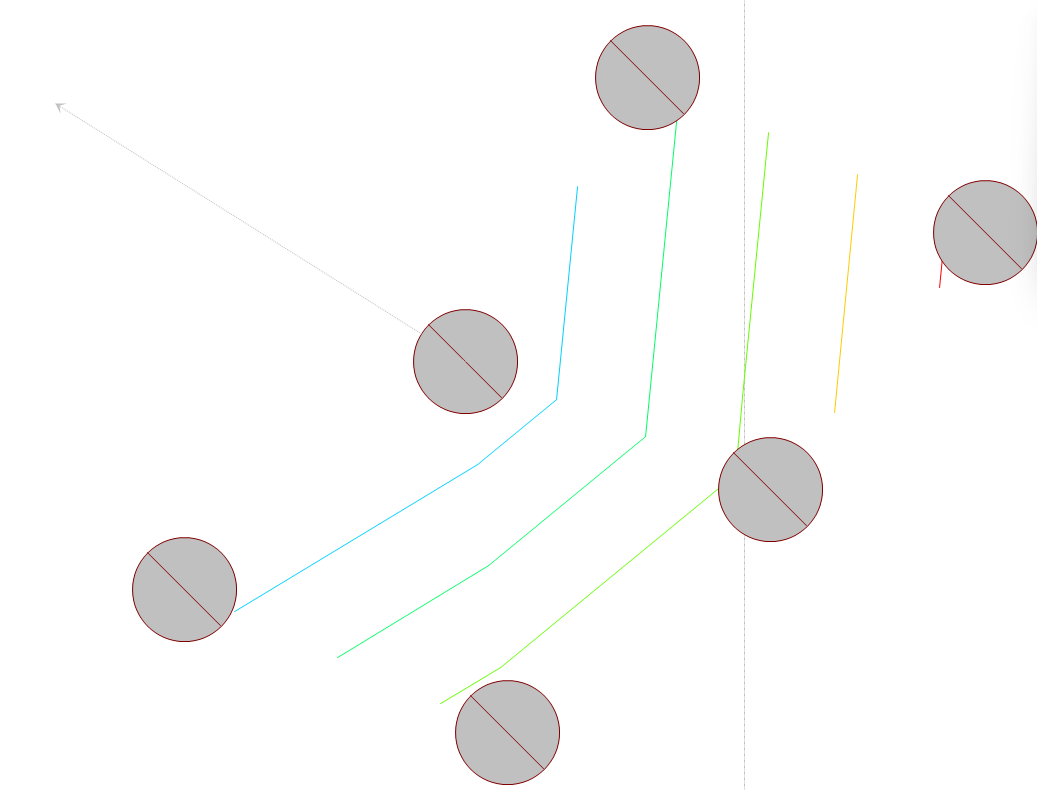
Les temps des trous sont alors calculés et affectés afin de respecter au mieux la direction demandée.
En mode standard, Retard constant décoché, le temps des trous est calculé en fonction de la direction définie et des valeurs de retard en ms/m.
Retard entre trous définit le retard dans la direction perpendiculaire à la direction des matériaux.
Retard entre rangées définit le retard dans la direction des matériaux.
Les retards calculés seront symétriques par rapport à la direction de sortie des matériaux.
L'option Mode tranchée permet de réaliser une ouverture symétrique, dans le cas d'un tir sans face libre, par exemple.
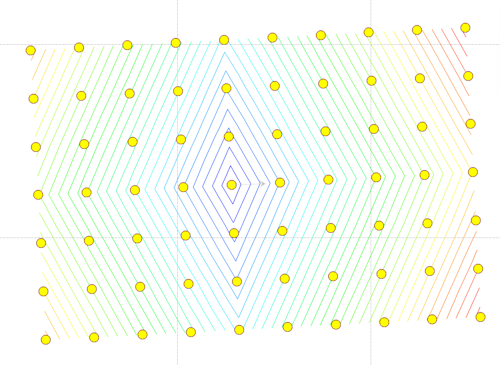

L'option Retard constant permet, au lieu de calculer un retard théorique, d'appliquer le Retard entre trous entre chaque trou de la séquence permettant ainsi d'éviter des cumuls de charges et de contrôler le délai entre deux charges.
Le champ Facteur, qui remplace le champ Retard entre rangées, permet de contrôler "l'angle d'ouverture" de la séquence.
Il correspond à l'équivalent du rapport Retard entre rangées / Retard entre trous dans le mode standard.
L'option Créer câblage avec groupe permet de créer un câblage dans l'ordre des trous avec le groupe sélectionné.
Le câblage créé est "fictif" mais permet de pouvoir modifier ou optimiser la séquence par la suite avec les fonctions se basant sur le câblage.
Si aucun groupe n'est sélectionné, le câblage ne sera pas créé.
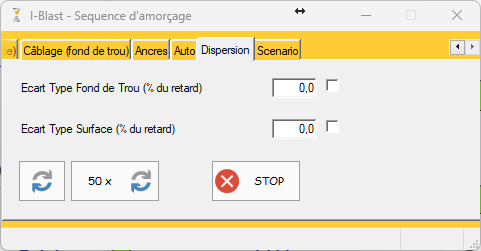
Dispersion
Scénario
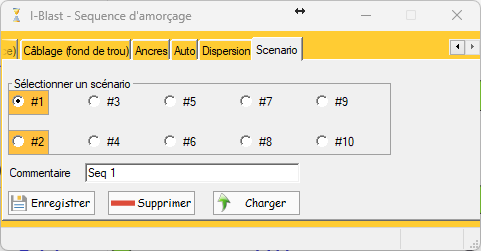
Permet de sauvegarder la séquence courante.
Pour cela, sélectionner un numéro de scénario, utiliser le champ Commentaire pour lui donner un nom mémorable et cliquer sur le bouton 💾 Enregistrer.
Pour restaurer un scénario précédemment sauvegardé, sélectionner le numéro du scénario, vérifier dans le champ Commentaire qu'il s'agit bien du scénario voulu puis utiliser le bouton ⤴️ Charger