I-Blast > Gestion des tirs > Tirs > Conception > Conception > Face libre > Définir
Aperçu
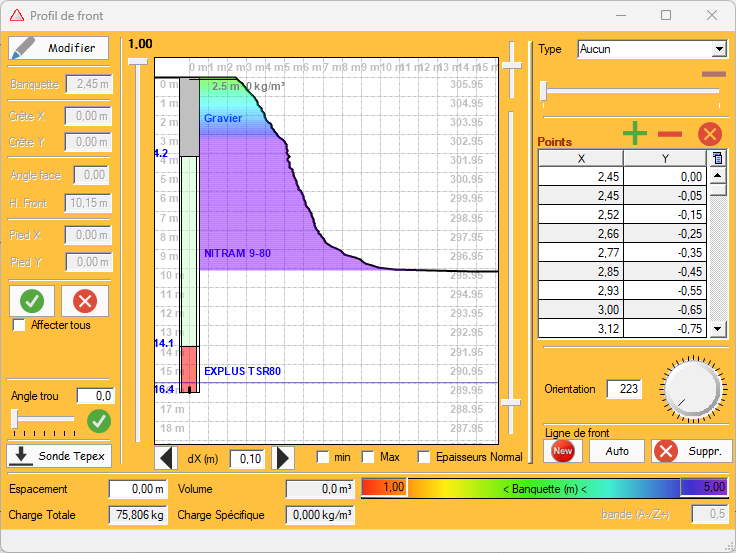
La fenêtre Profil de front permet de définir et visualiser la géométrie de la face libre par rapport aux trous
Définir un profil
Profil théorique
La section en haut à droite de la fenêtre permet de définir un profil théorique.
Le bouton 
Modifier permet d'activer l'édition du profil pour un trou possédant déjà une face libre.
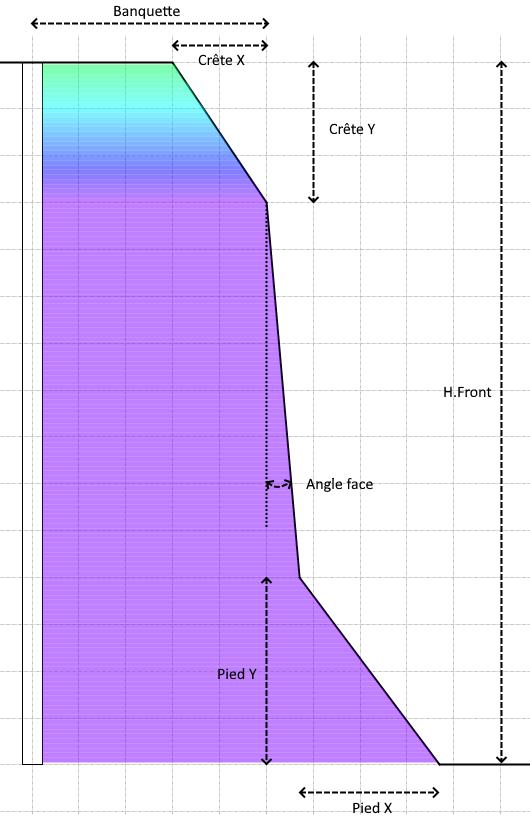
Les champs en dessous permettent de définir une face libre théorique.
| Champ | Description |
|---|---|
| Banquette | Épaisseur de la banquette en tête de trou |
| Crête X / Crête Y | Ajoute une sous-épaisseur en tête |
| Angle face | Inclinaison de la face libre par rapport à la verticale (°) |
| H. Front | Hauteur totale de la banquette / du front |
| Pied X / Pied Y | Ajoute une sur-épaisseur en pied |
Importation de profils 2D
La section en haut à gauche de la fenêtre permet d'importer des profils depuis des fichiers issus de profileurs 2D.
Le Menu déroulant Type permet de sélectionner le format spécifique ou le constructeur de l'équipement de relevé du profil de front.
- Sélectionner un type (Generic, TEPEX, Trupulse, MDL, LYNX) déclenche automatiquement l'ouverture d'une fenêtre d'importation adaptée à ce format de fichier spécifique.
- Sélectionner Aucun désactive l'importation de fichier pour permettre une définition manuelle du profil.
Une fois des profils chargés, il est possible de basculer de l'un à l'autre à l'aide du selecteur situé en dessous.
Le bouton  permet de supprimer un profil de la liste des profils chargés avant affectation aux trous.
Visualisation du profil
La zone graphique centrale affiche la coupe du trou avec le profil de la face libre et le détail de la charge.
Options d'affichage :
Cases à cocher min, Max et Épaisseurs Normal pour afficher les lignes d'épaisseur critique sur le profil graphique.
L'Échelle chromatique (< Banquette <) en bas à droite permet de definir la représentation visuelle des épaisseurs de banquette le long du profil (du rouge pour les zones de faible épaisseur au violet pour les épaisseurs les plus importantes).
Le curseur à droite du dessin permet d'afficher sur le graphique la banquette ansi que la charge spécifique à une profondeur donnée.
Les curseurs sur la gauche permettent de définir le niveau de zoom du graphique et l'epaisseur de representation du trou.
Détail du profil
Le tableau des points du profil est affiché dans la partie droite de la fenêtre.
Ces coordonnées sont relatives à la tête du trou, X horizontalement et Y verticalement.
+ : Ajoute un point au tableau.
- : Supprime le point sélectionné.
 : Réinitialise l'ensemble des points.
Il est possible de modifier les points directement dans la table.
Affectation aux trous
Les boutons situés en dessous de la section de définition des profils théoriques permettent de gérer l'affectation au trou.
 : Affecte le profil courant aux trous sélectionnés
: Supprime le profil des trous sélectionnés
La case Affecter tous permet dans le cas ou plusieurs profils ont été chargé depuis des fichiers d'affecter un profil à chaque trous sélectionnés.
L'affectation se fait dans l'ordre des profils et dans l'ordre de sélection.
Le profil 1 du selecteur est affecté au 1er trou de l'ordre de sélection, le 2 avec le 2 etc.
S'il y a plus de trous sélectionnés que de profils, le dernier profil sera affecté à tous les trous supplémentaires.
Autres fonctions
Modification de l'angle des trous
Cette fonction permet de modifier l'angle des trous sélectionnés.
Utiliser le potentiomètre ou le champ pour modifier la valeur de l'angle et cliquer sur pour l'appliquer.
Modification de l'orientation de la face libre
Sur la droite de la fenêtre, le champ Orientation et la Molette associée permettent de définir l'orientation de la face libre pour les trous sélectionnés.
Ligne de Front
En bas à droite de la fenêtre se situent les fonction pour définir la ligne de front (ordonnancement des trous de face).
Certaines fonctions necessitent une ligne de front pour fonctionner.
New : Permet de définir la ligne de front par câblage sur le plan
Auto : Détecte et construit automatiquement la ligne de front
Suppr. : Supprime la ligne de front actuelle
Statistique
En bas à droite, différentes statistiques du trou sont affichées, comme Volume du trou, et la charge spécifique.
L'Espacement à utiliser pour le calcul des statistiques peut être ajusté à l'aide du champ dédié.
Décalage du trou par rapport à la face

Cette fonction permet de décaler la position du trou pour l'éloigner ou le rapprocher de la face libre.
dX défini l'amplitude de ce décalage
la flèche vers la gauche permet d'éloigner les trous sélectionnés de leur face libre.
La flèche vers la droite de les en approcher.