I-Blast > Gestion des tirs > Tirs > Conception > Conception > Trous > Importez > Importer XYZ / GPS
Aperçu
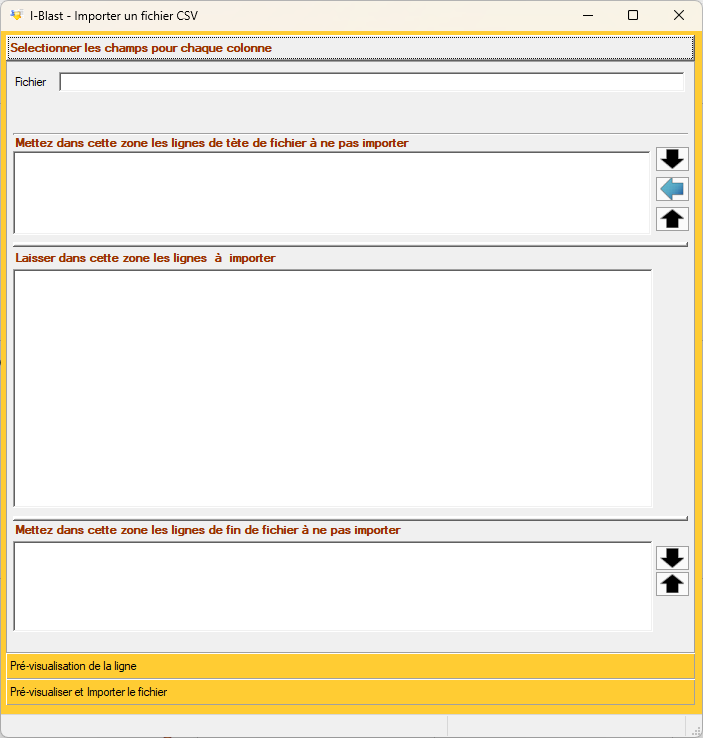
Cette fenêtre permet d'importer, depuis un fichier CSV, des trous à intégrer au plan de tir en cours.
Sélection du fichier
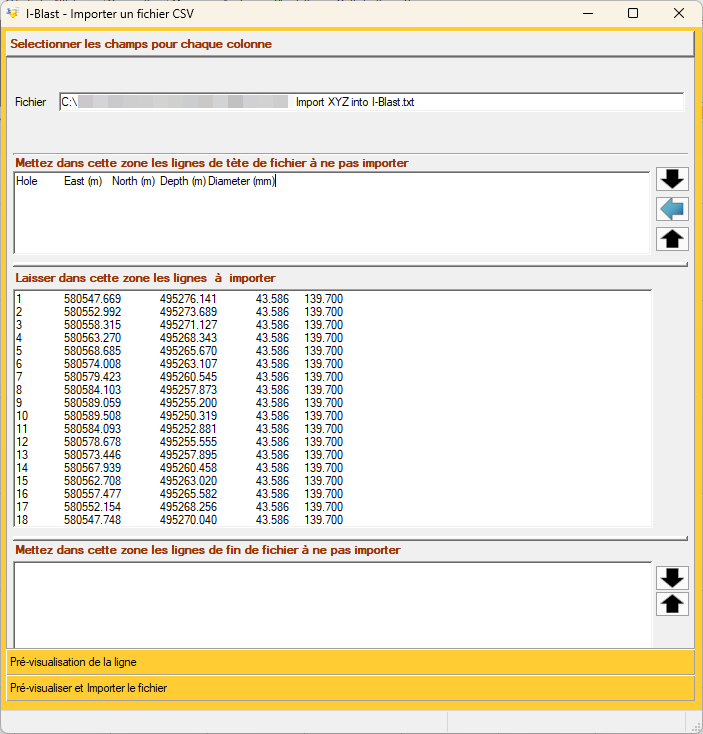
Lors de l'ouverture de la fenêtre, un sélecteur de fichier s'ouvrira afin de sélectionner le fichier CSV dans lequel se trouvent les trous à importer dans le plan de tir.
Une fois le fichier sélectionné, le contenu du fichier sera affiché dans la zone de texte centrale.
Afin de distinguer les en-têtes du contenu du fichier, il suffit de cliquer sur :
- La
flèche bleueafin de les déplacer dans la zone de texte supérieure et de définir la ligne courante comme en-tête dans l'écran suivant - La
flèche noire hautafin de les déplacer dans la zone de texte supérieure
Si des lignes ne contenant pas de données de trous sont présente à la fin du fichier, il suffit d'effectuer un clic sur la flèche noire bas située dans la zone inférieure. Ceci aura pour conséquence de déplacer ces lignes vers cette zone.
Si une ligne présente parmi les en-têtes ou les bas de page ne devrait pas y être, la
flèche basde la zone haute et laflèche hautde la zone basse permettent de replacer des lignes dans la zone des données à importer.
Gestion du contenu
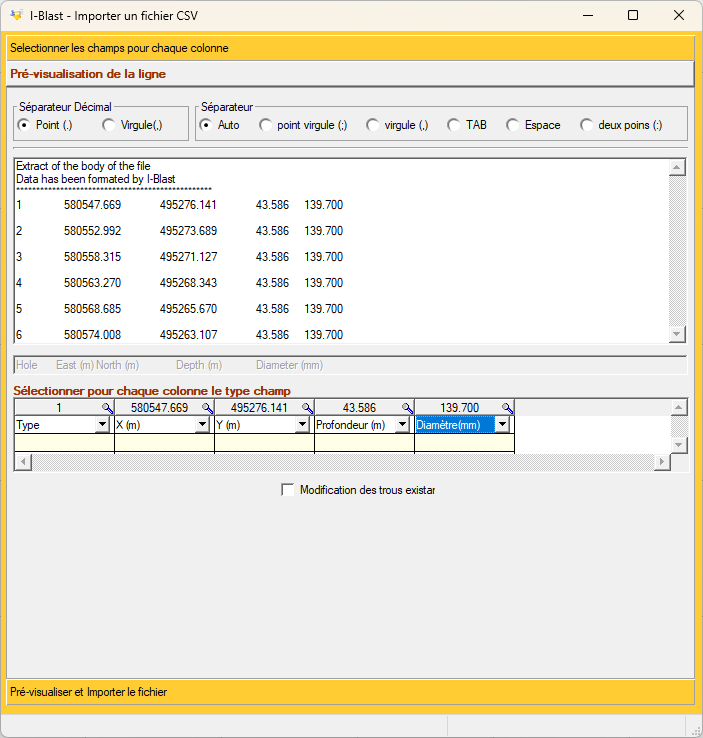
Une fois le contenu du fichier sélectionné, cliquer sur le second tiroir nommé Pré-visualisation de la ligne.
Cette interface permet de gérer le contenu du fichier en :
- Spécifiant le séparateur des décimales
- Sélectionnant le séparateur de colonnes du fichier CSV
- Faisant correspondre le contenu du fichier aux attributs des trous à importer.
Chacune des colonnes du CSV peut représenter une caractéristique du trou. Il est donc possible, dans la partie basse de la fenêtre via le sélecteur présent sous chacune des colonnes, de sélectionner la caractéristique correspondante.
Si aucune des colonnes ne correspond à la profondeur des trous, un champ permettant de saisir celle-ci s'affichera.
Par exemple, dans la capture ci-dessus :
- 1 correspond au type de trou
- 580547.669 correspond à la coordonnée en X du trou
- 495276.141 correspond à la coordonnée en Y du trou
- 43.586 correspond à la profondeur du trou
- 139.700 correspond au diamètre du trou
La case à cocher Modification des trous existants permet de modifier les trous déjà présents dans le plan de tir avec les informations du fichier. La correspondance des trous se fait grâce au type.
Si vous avez sélectionné l'option d'import GPS, vous avez également la possibilité de modifier le système de coordonnées dans lequel les coordonnées des trous importés seront converties. Par défaut, il s'agit du système de coordonnées du site.
Prévisualisation et import
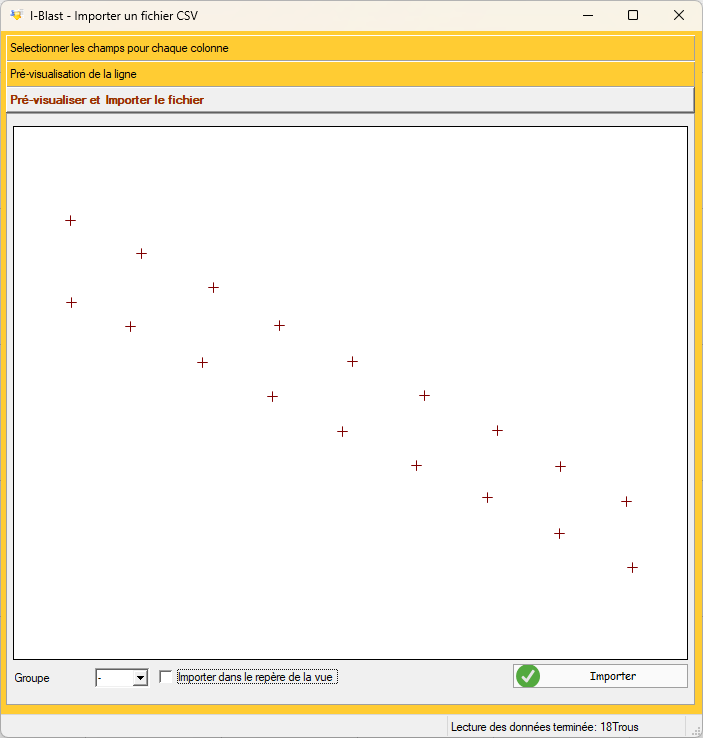
Une fois le contenu traité, cliquer sur le tiroir Pré-visualiser et Importer le fichier.
Cet écran permet de visualiser un aperçu graphique des trous à importer.
Le sélecteur Groupe situé en bas à gauche de la fenêtre permet d'affecter les trous importés à un groupe.
Il s'applique si l'attribut Groupe n'est pas imoporté depuis le fichier ou pour les trous dont le groupe importé depuis le fichier est invalide ou égal à 0.
Dans le cas d'un import en coordonnée plane (XYZ), il est également possible de spécifier si les trous à importer doivent l'être dans le repère de la vue. Les coordonnées du fichier sont alors considérées comme des coordonnées locales à la vue.
Le bouton Importer permet de valider l'import dans le plan de tir.