I-Blast > Gestion des tirs > Tirs > Conception > Zoom / Select > Inspecteur
Aperçu
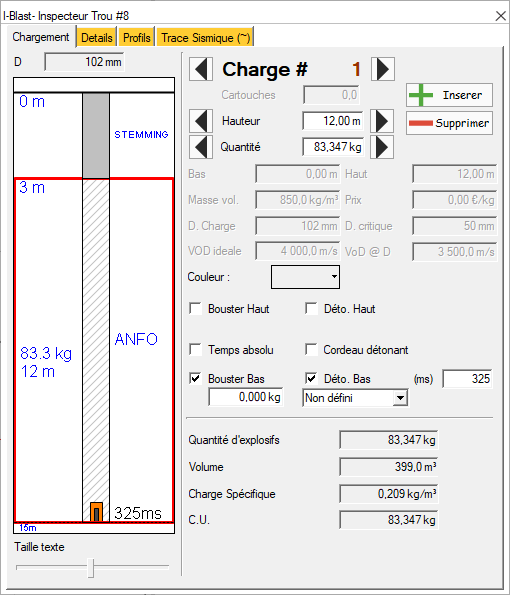
Cette fenêtre permet d'acceder à toutes les informations disponibles sur un trou et d'en modifier certaines.
Elle est découpée en 4 onglets:
- Chargement : permet de visualiser et de modifier le chargement du trou
- Details : permet de visualiser et de modifier les différentes propriétés du trou
- Front : permet de visualiser les profils de front, de deviation et le log de foration du trou
- Trace Sismique : permet de visualiser le signal de trou signature associé au trou
Pour inspecter un trou, il suffit de cliquer dessus sur le plan de tir lorsque l'inspecteur est ouvert.
Chargement
Cet onglet permet de visualiser et de modifier le chargement du trou.
Il est découpé en plusieurs parties.
Visualisation du chargement
Située à gauche, cette partie contient un graphique représentant le chargement du trou.
On trouve au dessus un champ D indiquant le diamètre du trou.
En dessous le potentiomètre Taille texte permet de régler la taille des textes sur le dessin.
Il est possible de sélectionner une charge en cliquant dessus sur le graphique.
La charge sélectionnée est encadrée en rouge et les détails de cette charge s'affichent dans la partie droite de la fenêtre.
Details de la charge sélectionnée
Située en haut à droite, cette partie affiche et permet de modifier les informations de la charge sélectionnée.
Le champ Charge # affiche l'indice de la charge sélectionnée. Les flèches de part et d'autre de ce champ permettent de passer rapidement d'une charge à l'autre.
Les champs Cartouche, Hauteur et Quantité permettent de modifier la quantité d'explosif de la charge sélectionnée.
Les flèches de part et d'autre de ces champs permettent d'incrémenter ou de décrémenter d'une valeur de 1 respectivement le nombre de cartouche, la hauteur en mètre de la charge ou la quantité d'explosif en kg.
Le bouton 
Insérer permet d'ajouter une charge dans le trou en dessous de la charge sélectionnée.
Lors du clic sur ce bouton, la popup de selection d'explosif s'ouvre pour permettre le choix de l'explosif de cette nouvelle charge.
Le bouton 
Supprimer permet de supprimer la charge sélectionnée.
Lorsque la charge sélectionnée est la dernière charge du trou et est une charge de bourrage, le bouton  permet de compléter le trou avec cette charge.
Les champs en dessous, de Bas à VoD @ D affichent différentes informations concernant la charge et l'explosif.
Le sélecteur Couleur permet modifier la couleur de la charge.
Les champs en dessous permettent de modifier les différentes options d'initiation de la charge.
Les options Deto Haut et Deto Bas permettent d'ajouter un détonateur en haut ou en bas de la charge sélectionnée. Si un détonateur est ajouté, il est possible de modifier le type de détonateur à l'aide de la combo et le temps du détonateur à l'aide du champ (ms).
Les options Bouster Haut et Bouster Bas permettent d'ajouter un renforçateur en haut ou en bas de la charge sélectionnée. Si un bouster est ajouté, il est possible de modifier son poids dans le champ en dessous de l'option.
L'option Cordeau détonant permet d'ajouter un cordeau le long de la charge sélectionnée. Il est possible de modifier son grammage dans le champ qui apparaît à côté de l'option.
Différents types de détonateur sont disponibles avec des différences sur le calcul du temps de détonation absolu associé :
Non défini: se comporte pour les calculs comme un détonateur électriqueNonel: temps absolu de détonation = temps de surface + temps du détonateur + temps de propagation de l'onde de choc dans le trouElectrique: temps absolu de détonation = temps de surface + temps du détonateurElectronique: se comporte pour les calculs comme un détonateur électriqueElectronique (Temps absolu): temps absolu de détonation = temps du détonateur (le temps de surface est ignoré)
L'option Temps absolu permet d'afficher sur le dessin du trou le temps du détonateur en temps absolu dont le calcul dépend du type de détonateur.
Si l'option est décochée, le temps du détonateur sera affiché.
En cas de modification des quantités/hauteurs d'explosif par l'inspecteur, une croix apparaît sur le trou dans le plan de tir pour indiquer que le chargement a été modifié par rapport au modèle de chargement utilisé :
Si une charge a été ajoutée ou supprimée, le trou change de couleur pour indiquer qu'il ne respecte plus le modèle.

Statistique
Située en bas à droite cette partie affiche des statistiques du trou :
- La quantité totale d'explosif
- Le volume de matériaux (maille * profondeur utile du trou)
- La charge spécifique
- La charge unitaire
Details
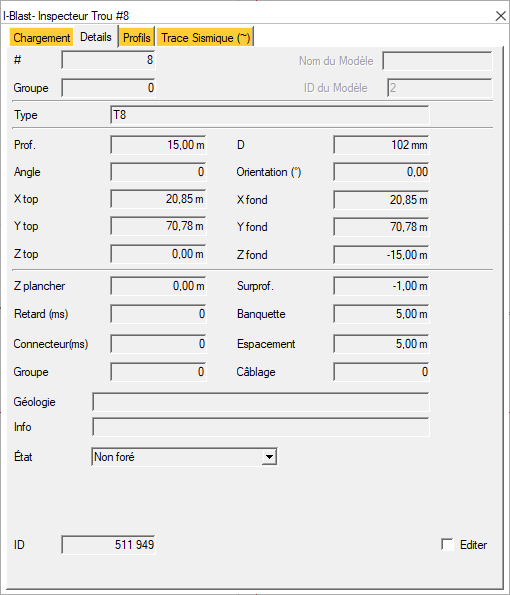
Cet onglet permet de consulter différentes informations liées au trou inspecté.
Certaines de ces informations sont modifiables directement depuis cette fenêtre en cochant la case Editer en bas à droite.
Cocher cette case déverrouille les champs pouvant être modifiés.
Ces champs dépendent de l'état du trou, par exemple il n'est pas possible de modifier le diamètre ou la profondeur d'un trou chargé par cette fenêtre.
Pour appliquer les modifications, cliquer sur le bouton ✅ Modifier qui apparaît lorsque la case est cochée.
De plus, lorsque la case est cochée, la fonction suivante apparaît en haut à droite de l'onglet :
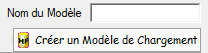
Cette fonction permet de créer un modèle de chargement à partir du chargement courant du trou inspecté.
Cela peut être utile pour créer des modèles à partir d'un tir importé ou à partir de trou modifié dans l'inspecteur.
Pour cela, il faut saisir le nom du modèle à créer dans le champ Nom du modèle puis cliquer sur le bouton Créer un Modèle de chargement
Front
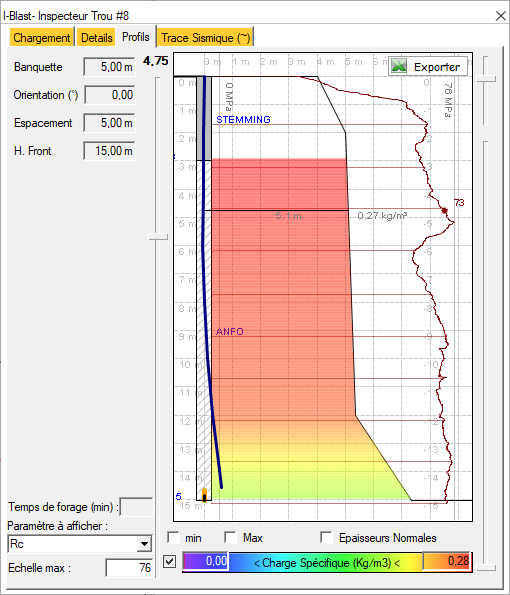
Cet onglet permet d'afficher les profils de front, de déviation et le log de foration du trou.
Sur le graphique, le profil de front est représenté par une ligne noire.
En cas de trou sans face libre, il est remplacé par une ligne en pointillé situé à la valeur de la banquette du trou.
La déviation est représenté par une ligne épaisse bleue.
Le log de foration est représenté par une courbe avec des traits de rappel à interval régulier. Sa couleur varie en fonction du type de paramètre de foration affiché : grise pour les paramètres bruts, bleue pour les paramètres combinés (TBT, Somerton ou Energy) et rouge foncé pour la valeur calibrée de Rc.
Le potentiomètre à droite du dessin permet de faire varié la hauteur du trait de consultation des valeur des profils. Ce trait permet de connaître précisément les valeurs de banquette, de charge spécifique ou du paramètre de foration affiché à la profondeur sélectionnée.
Il est possible de choisir le paramètre à afficher parmi les paramètre disponible du log de foration à l'aide du sélecteur en bas à droite.
Il est aussi possible de modifier l'échelle max de ce paramètre. La courbe du paramètre de foration varie entre 0, proche du trou, à la valeur maximale entrée dans ce champ, à droite du dessin.
Plusieurs options d'affichage supplémentaires sont disponibles :
min/max: permettent de mettre en valeur les banquettes min / max pour chaque charge du trouÉpaisseurs normales: pour les trous inclinés, permet de calculer la banquette perpendiculairement au trou et non à l'horizontal.
La case à cocher à coté de l'échelle de couleur Charge spécifique permet de colorisé le front en fonction de la charge spécifique.
Cette case possède 3 états.
Re-cliquer dessus colorise le profil de front en fonction de la banquette.
Cliquer une troisième fois dessus désactive la colorisation du profil de front.
Il est possible de modifier l'échelle de couleur de la charge spécifique ou de la banquette en changeant les valeurs min et man de l'échelle de couleur.
Le bouton Exporter en haut à droite du dessin permet d'afficher les points du profil de front au format csv dans un boite de texte.
Trace Sismique
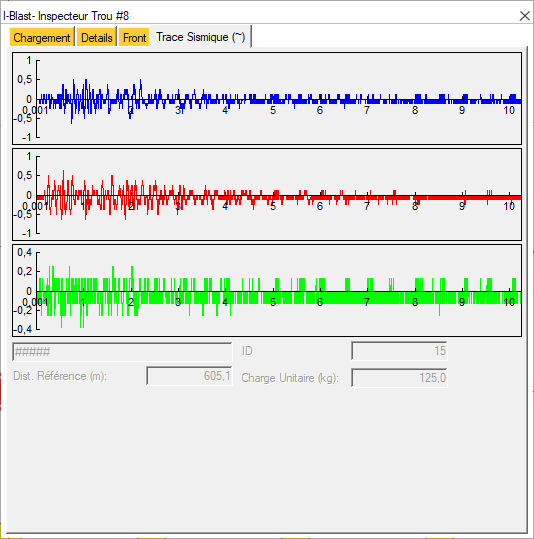
Cet onglet affiche un aperçu de la trace sismique (signal de trou signature) affectée au trou inspecté et de ses informations.
Infos trou
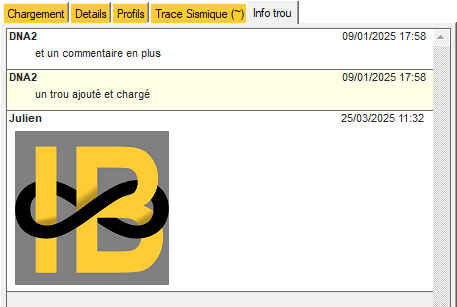
Cet onglet permet de visualiser différentes informations sur le trou sélectionné :
- Les commentaires (saisis depuis l'application DNA-OnSite)
- Les images
- Les warnings