I-Blast > Gestion des tirs > Conception > Optimisation > Séquence d'initiation
Aperçu
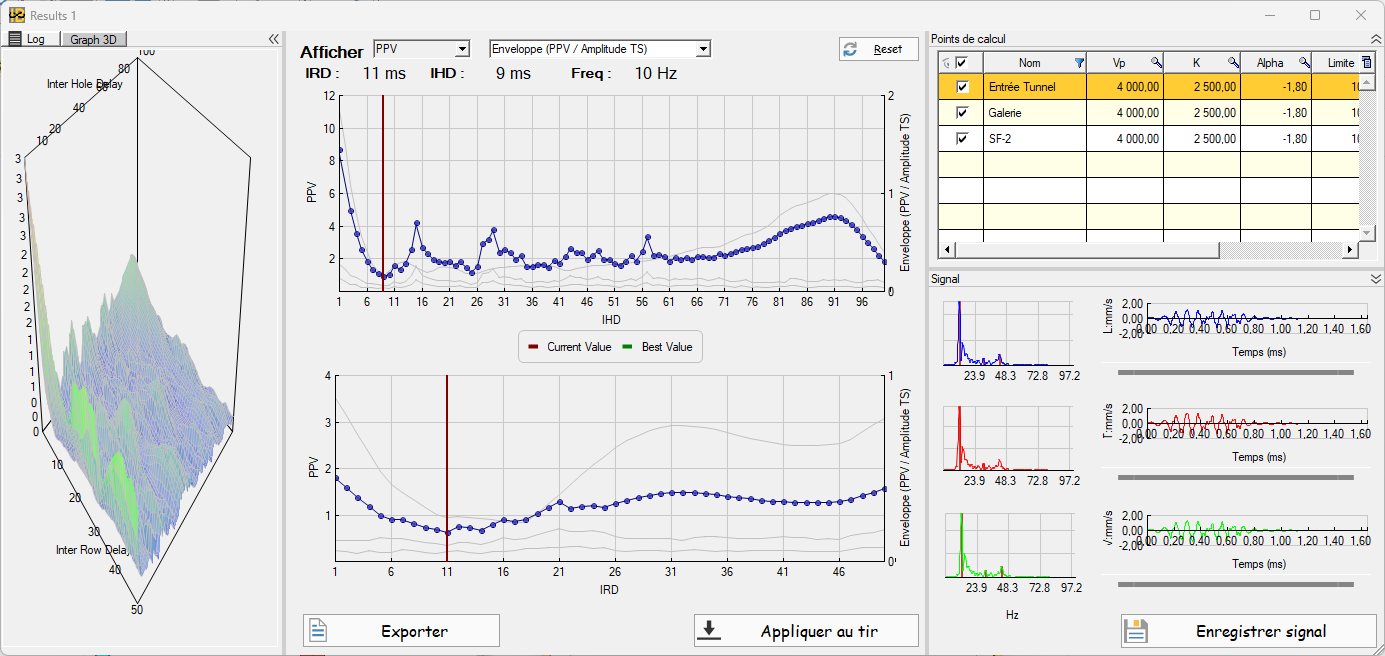
Cette fenêtre permet de générer un grand nombre de séquences possibles et suggère la meilleure en fonction des critères définis.
Pré-requis
- Mise en œuvre : utiliser des détonateurs électroniques (le vrai bénéfice du module vient de la précision et la fiabilité de ces détonateurs qui sont utilisés pour obtenir le meilleur résultat possible).
- Disposer d'au moins un signal de trou signature
- Avoir une loi d'atténuation par zone permettant d'avoir un coefficient alpha
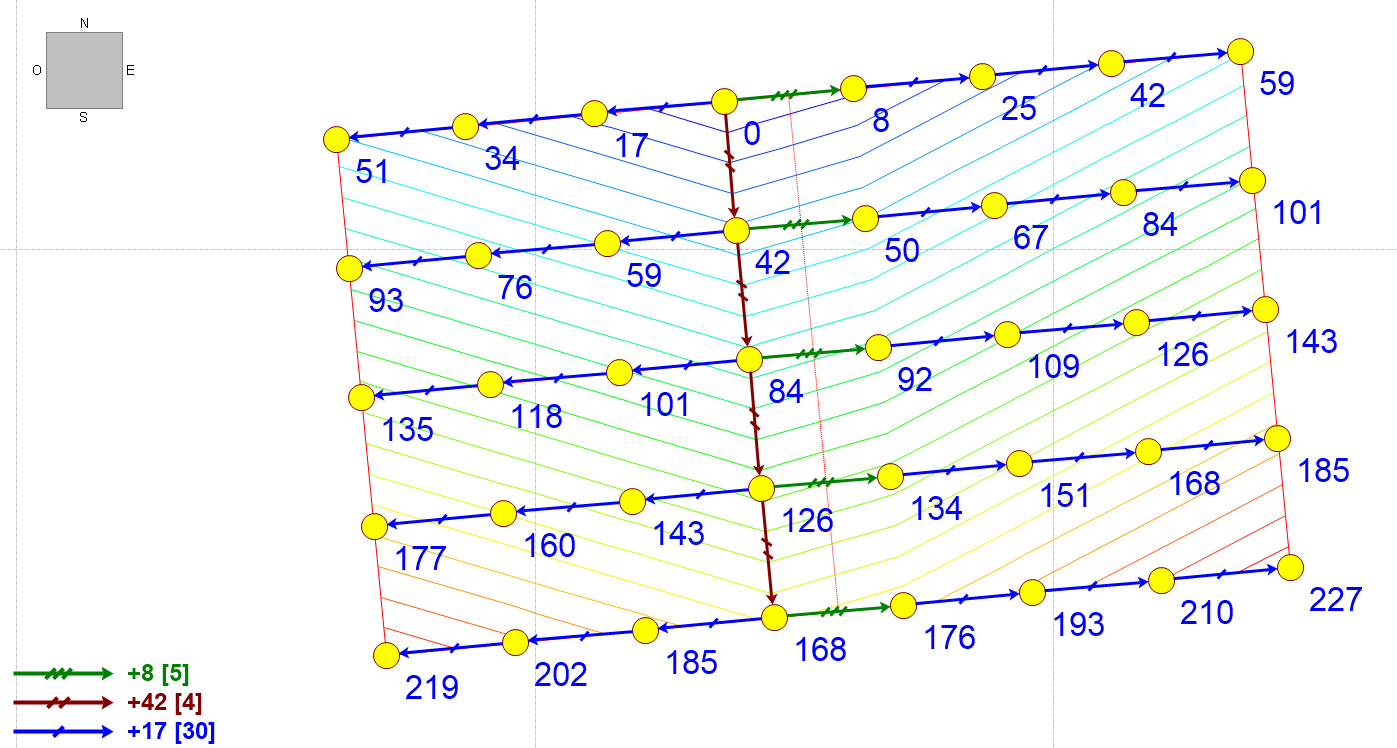
- La séquence doit être définie à l'aide d'un câblage de surface utilisant les groupes suivants :
- Groupe 1 : retard entre trous
- Groupe 2 : retard entre rangées
- Groupe 3 : retard entre trous / 2
Les autres groupes ne seront pas modifiés par l'optimisation et le retard sera conservé.
Optimisation
Le bouton ReCharger affiche la liste des optimisations précédentes et permet d'accéder directement à l'écran de résultat sans effectuer le calcul de nouveau.
Points de calcul
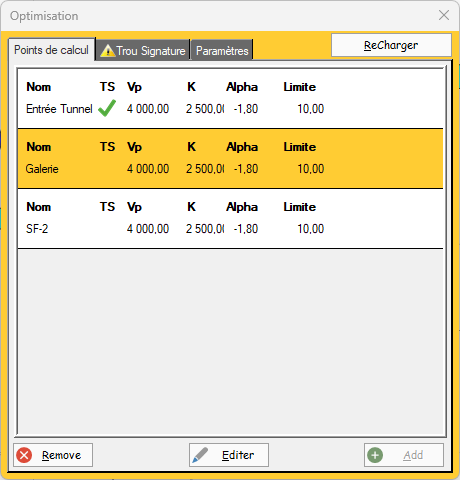
Le premier onglet de la fenêtre affiche une ligne par zone active.
Il s'agit des zones qui seront utilisées comme points de calcul pour la simulation et l'optimisation.
Pour chaque ligne on retrouve un récapitulatif des informations définies dans chaque zone :
- Le nom de la zone
- Le trou signature affecté à la zone s'il existe (affiche un ✔️ si un signal unitaire est affecté à la zone)
- Les paramètres géologiques de la zone : Vp, K, Alpha
- La limite de vibration définie
Le bouton Editer permet d'ouvrir la fenêtre zone pour la zone sélectionnée afin d'éditer ses paramètres (géologie ou trou unitaire).
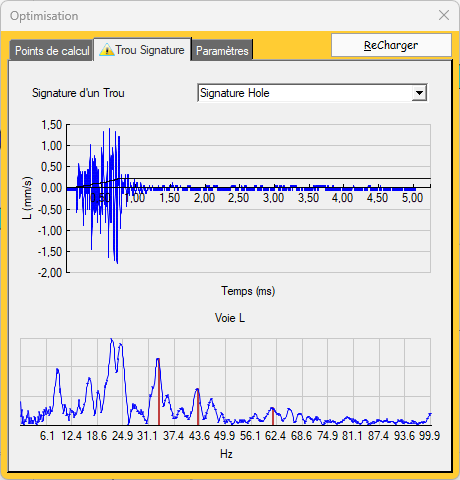
Si vous n'avez pas un signal unitaire par zone, vous pouvez utiliser l'onglet suivant pour définir un signal commun à toutes les zones non affectées.
Paramètres
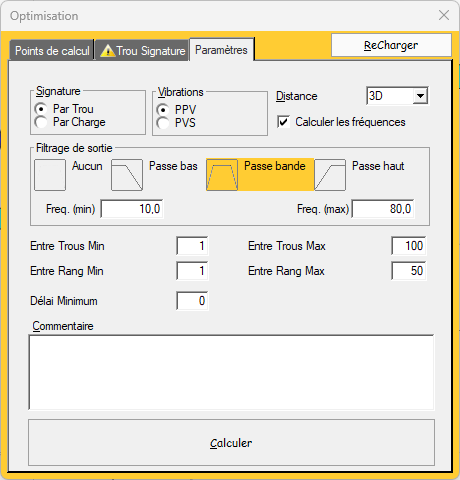
Cet onglet permet de régler les différents paramètres du calcul
Signature: Définit si le signal unitaire correspond à celui d'une charge ou bien d'un trou complet. A préciser impérativement dans le cas où vos chargements contiennent plusieurs charges. Sans effet si vos chargements n'ont qu'une seule charge.Vibrations: Définit si l'on veut optimiser le PPV ou le PVSDistance: Choix du type de distance utilisé pour le calculFiltrage de sortie: permet d'appliquer ou non un filtre sur les signaux calculés
Utilisez cette section pour définir les plages de retard à balayer entre trous et entre rangées :
Entre trousMin et Max : permet de définir les limites de la plage de temps entre trous à utiliser pour les simulations.Entre RangMin et Max : permet de définir les limites de la plage de temps entre rangées à utiliser pour les simulations.Délai Minimum: Permet d'éliminer de la recherche de l'optimum les combinaisons Retard entre trous et entre rangées qui ne garantissent pas un écart minimum supérieur ou égal à cette valeur. Les points avec un délai minimum inférieur à ce seuil seront affichés en jaune dans les résultats.Commentaire: Zone de texte libre qui sera enregistrée dans les résultats de calculs afin d'identifier la simulation.
Une fois tous les paramètres renseignés, lancer le calcul avec le bouton dédié : Calculer.
Résultats
En haut au centre, le premier sélecteur Afficher permet de choisir le critère à minimiser PPV, Fréquence ou PPV/Fréquence.
Le second sélecteur permet de choisir le type d'affichage dans le cas où le calcul est effectué sur plusieurs zone, une seule zone, enveloppe, enveloppe PPS/Amplitude TS, enveloppe avec pondération personnalisée.
Les valeurs de retard entre rangées IRD et entre trous IHD affichées en dessous sont celles sélectionnées actuellement. Par défaut celles minimisant le critère choisi sont automatiquement sélectionnées.
A gauche, une représentation 3D du graphe d'optimisation.
Il représente la valeur du critère en fonction des valeurs de retard entre trou et entre rangée.
Les deux graphes au centre sont des coupes du graphe 3D à retard entre rangée constant et à retard entre trou constant.
Il est possible de sélectionner d'autres valeurs de IRD ou IHD pour les coupes en cliquant sur ces graphes.
Les marqueurs rouge représentent la combinaison IRD/IHD sélectionnée.
Les marqueurs verts représentent les meilleur IRD et IHD.
Le bouton Reset permet de revenir à la meilleur combinaison IRD/IHD.
Sur la droite en haut un récapitulatif des zones utilisées.
Si plusieurs zones sont utilisées, en mode pondération personnalisée, il est possible de définir une pondération entre celles-ci pour chercher les meilleures valeurs de retard selon la priorité des résultats recherchés.
En bas à droite le signal résultant calculé pour les valeurs courantes de retard. Un bouton Enregistrer signal permet de sauvegarder ce signal dans la base I-Blast. Ces graphes-ci correspondent toujours aux valeurs simulées au niveau de la zone sélectionnée dans la table.
Une fois le couple de retard choisi, il est possible de l'appliquer directement au tir avec le bouton Appliquer au tir en bas au centre de la fenêtre.