I-Blast > Gestion des tirs > Tirs > Conception > Mesures > Topographie > Photogrammétrie
I-Blast > Gestion des tirs > Mesures > Topographie > Photogrammétrie
Cette fenêtre permet d'effectuer différentes reconstruction par photogrammétrie :
- Nuages de points
- Orthophoto
- Carte d'élévation
Aperçu
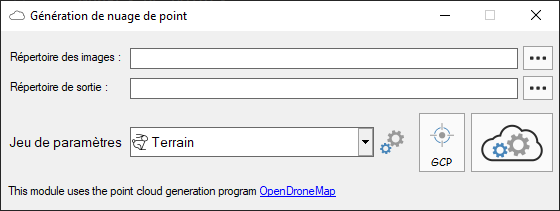
Paramètres
Répertoire des images
Définition du dossier contenant les images à utiliser pour la reconstruction.
Par défaut un sélecteur de dossier apparaît à l'ouverture de la fenêtre.
Toute les images contenues dans le dossier seront utilisées.
Répertoire de sortie
Définition du dossier dans lequel seront stockés les résultats du calcul.
Par défaut, une fois le répertoire des images choisi, un répertoire OutputODM est créé dans le dossier des images.
Exemple :
Si le répertoire des image estD:\images, le répertoire de sortie seraD:\images\OutputODM
Jeu de paramètres
Afin de faciliter la génération de nuages, des jeux de paramètres par défaut sont proposés dans la liste déroulante :
Terrain:
Utilisé pour réaliser un levé de terrain à l'échelle d'un site. Mode le plus rapide et le moins détaillé.Profils:
Utilisé pour lever les profils de front.
Nuage plus détaillé et orthophoto plus détaillée.
Plus lent queTerrain.Fragmentation:
Utilisé pour générer une orthophoto très détaillée dans le but d'une analyse de fragmentation.
Plus lent queProfilsetTerrain.
Le dernier jeu disponible, Personnalisé, est destiné aux utilisateurs avertis, pour qui les jeux précédents ne répondent à leur besoin. Il permet de régler soi-même les paramètres avancés.
Création d'un jeu de paramètres personnalisé
La liste de jeux de paramètres peut-être changée en accédant au répertoire suivant : %appdata%\I-Blast8_debug\ODM_templates
Pour créer un jeu de paramètres supplémentaire :
- Ouvrir le fichier ODM_templates.json
- Insérer une virgule
,avant le crochet fermant]à l'avant dernière ligne du fichier - Choisir un identifiant interne, pas d'espace, pas de caractère spécial ou accentué.
- Insérer le texte suivant entre la virgule précédente
,et le]
{
        "id": "MON_ID",
        "name": {
            "5": "Français",
            "3": "Anglais",
            "7": "Espagnol",
            "14": "Portugais",
            "16": "Russe"
        },
        "feature_quality": 3,
        "pc_quality": 1,
        "orthophoto_resolution": 0,
        "density": 3
    }
- Remplacer
MON_IDpar l'identifiant choisi. - Remplacer les textes correspondants aux noms des langues par le texte à afficher dans la langue en question.
- Remplacer les valeurs des paramètres par celles choisies.
- Fermer le fichier
- Ajouter une image aux dimensions 16x16 pixels dans le répertoire dont le nom correspond à l'id interne choisi. Ici MON_ID devient donc MON_ID.png.
Utilisation de GCP
Le bouton GCP[1] permet d'ouvrir la Fenêtre de Gestion des GCPs.
Ceci permet en particulier de géoréférencer avec précision des images issues d'un drone ne supportant pas le RTK[2].
Résultats
A la fin du calcul les fichiers suivants seront disponibles dans le Répertoire de sortie
Rapport
Un rapport de la reconstruction est disponible au format pdf.
Il porte un nom composé comme suit : ODM_report_yyyymmdd suivi de l'heure de génération.
Exemple :
ODM_report_20220704144151995.pdf
Orthophoto
La génération d'orthophoto donne lieu à plusieurs fichiers :
orthophoto.tif:
L'orthophoto en elle-même. Ce fichier respecte le standard GeoTiff. Il inclut toutes les informations nécessaires, tailles, position, système de coordonnées et peut être importé directement dans la plupart des logiciels.orthophoto.gsd:
Ce fichier peut être ouvert directement par n'importe-quel éditeur de texte. Il contient la valeur du GSD[3] de l'orthophoto.
Nuage de points
reprojected.ibpc:
Le nuage de point, directement au format.ibpcpour partage et import direct dans I-Blast 8.
Carte d'élévation
- dsm.tif
La carte d'élévation en elle-même. Ce fichier respecte le standard GeoTiff. Il inclut toutes les informations nécessaires, tailles, position, système de coordonnées et peut être importé directement dans la plupart des logiciels.
 Paramètres Avancés
Pour voir ou éditer paramètres avancés, utilser le bouton ou sélectionner Personnalisé dans la liste des jeux de paramètres.
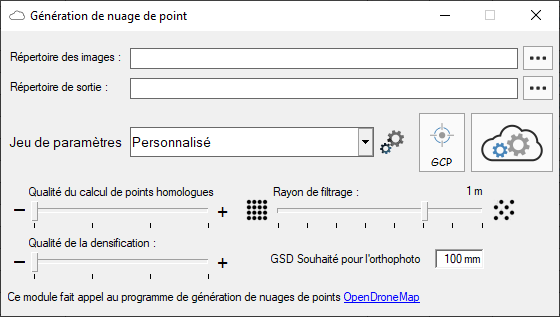
Les paramètres des jeux par défaut ne peuvent pas être modifiés. Utiliser le bouton permet de consulter les valeurs de leurs paramètres. Tenter de modifier leurs valeurs basculera sur le jeu
Personnalisé
Qualité de calculs des Points Homologues
Ce paramètre permet d'influer sur la détection des points de correspondance entre les images.
Il influe grandement sur le temps de calcul, plus la valeur est basse et plus la calcul sera rapide.
La valeur par défaut est la valeur moyenne.
Recommendation :
Ne pousser ce curseur au delà de la valeur moyenne que si vous en avez vraiment besoin, i.e. que la reconstruction n'a pas été possible ou que la qualité n'est pas suffisante.
Qualité de la densification
Ce paramètre permet d'influer sur le nombre de points rajoutés lors de la reconstruction.
Il influe légèrement sur le temps de calcul, plus la valeur est basse et plus le calcul sera rapide.
La valeur par défaut est la valeur moyenne.
Recommendation :
Ne pousser ce curseur au delà de la valeur moyenne que si vous en avez vraiment besoin, i.e. que le nuage présente des "trous".
Rayon de filtrage
Ce paramètre permet de filtrer le nuage après la reconstruction.
Cela permet d'obtenir des nuages de tailles plus raisonnables.
Par défaut la valeur est positionnée sur un filtrage d'un point tous les 0,1m. Cette valeur devrait être suffisante dans la plupart des cas.
Dans le besoin d'un filtrage à posteriori, il est possible de passer par la Fenêtre de Gestion des Nuages
Si le curseur est positionné sur sa position minimale, aucun filtrage ne sera appliqué. Le nuage ainsi généré est en général trop lourd pour être aisément manipulable.
GSD[3:1]
Ce paramètre permet de choisir le GSD global de l'orthophoto.
La valeur est une indication. L'orthophoto aura la plus proche valeur possible en fonction des données fournies en entrée (résolution de images, hauteur de vol principalement).
Génération de DSM
Cette option est une option avancée et expérimentale réservée aux licenses ULT
Cette fonctionnalité n'apparaît que si la touche Alt est pressée au moment de l'ouverture de la fenêtre.
Ce paramètre permet de générer une carte d'élévation cohérente avec l'orthophoto, mêmes dimensions, même position.